1、打开Photoshop cs6客户端软件,进入编辑状态。
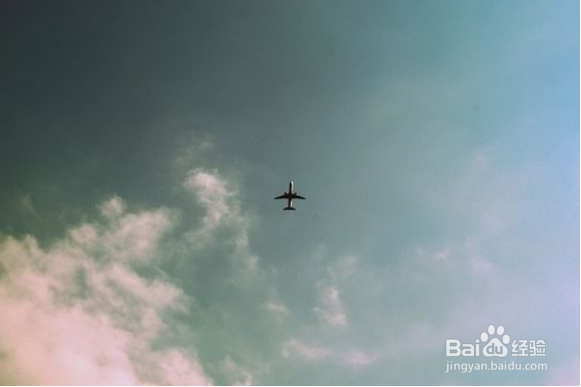
2、单击“文件”→“打开”命令,打开照片文件“天空.jpg”。

3、单击工具箱中的“修补工具”按钮。

4、然后在图像中单击并拖动绘制出需要修复的选区。

5、按住鼠标左键不放,拖动选区到照片中与选区相似的区域后释放鼠标键即可,效果如上图所示。

时间:2026-04-22 12:23:29
1、打开Photoshop cs6客户端软件,进入编辑状态。
2、单击“文件”→“打开”命令,打开照片文件“天空.jpg”。
3、单击工具箱中的“修补工具”按钮。
4、然后在图像中单击并拖动绘制出需要修复的选区。
5、按住鼠标左键不放,拖动选区到照片中与选区相似的区域后释放鼠标键即可,效果如上图所示。
