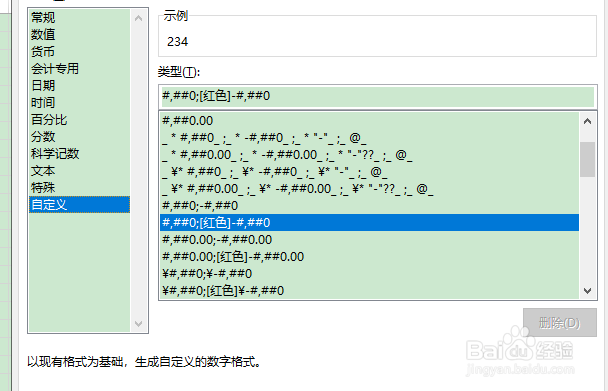
1、打开Excel工作表,选中要设置数据格式的单元格,按下快捷键Ctrl+1。
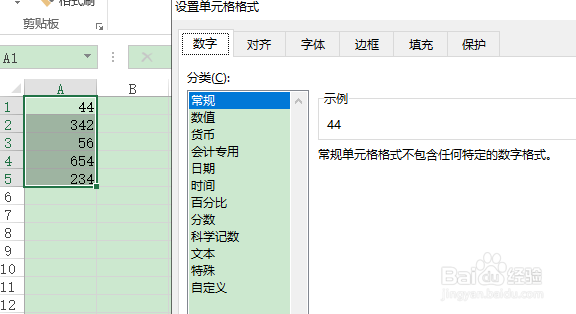
2、在弹出的“设置单元格格式”对话框中,切换至“数字”选项卡,在“分类”列表框中选择“自定义”选项。
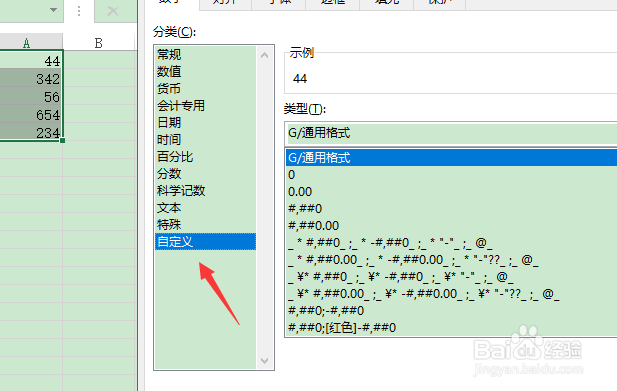
3、在右侧的“类型”列表框中选择自定义数据类型,如使数据中的负数显示为红色。
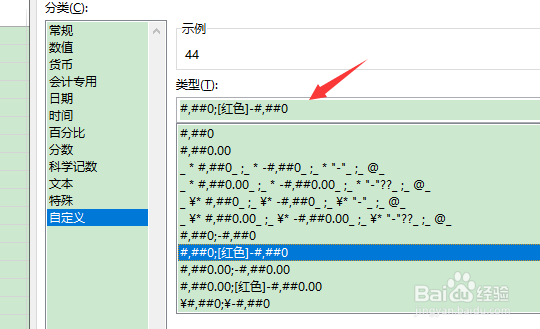
4、单击“确定”按钮,此时选中的单元格数据已应用了自定义的数据格式,所选单元格数据中的负数已显示为红色。

5、如果没有自己需要的自定义数据类型,可以手动输入代码。
在创建自定义数据格式前,需要了解几个经常使用的定义数据的代码。各个代码的含义如下所示:
#:只显示有意义的数字而不显示无意义的0。
0:显示数字,如果数字位数少于格式中的0的个数,则显示无意义的0。
?:为无意义的0在小致点两边添加空格,以便使小数点对齐。
,:显示干位分隔符或者将数字以干倍显示。
创建的自定义格式有四个部分,各部分用分号分隔,每部分依次定义正数、负数、0值和文本的格式。