Windows10怎么设置锁屏幻灯片

 时间:2026-02-14 19:03:40

1、首先点击桌面左下角【开始】图标,如下图所示。

Windows10怎么设置锁屏幻灯片

2、然后点击【设置】图标,如下图所示。

Windows10怎么设置锁屏幻灯片

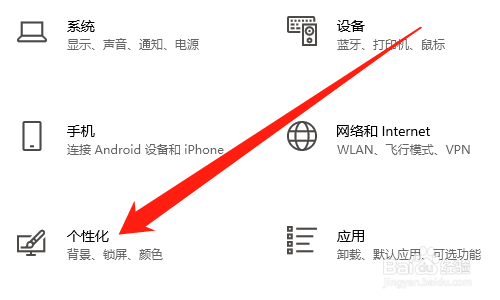
3、然后点击【个性化】,如下图所示。

Windows10怎么设置锁屏幻灯片

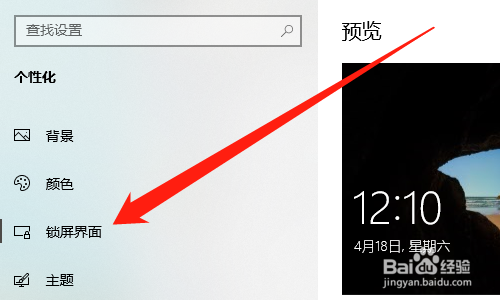
4、然后点击【锁屏界面】,如下图所示。

Windows10怎么设置锁屏幻灯片

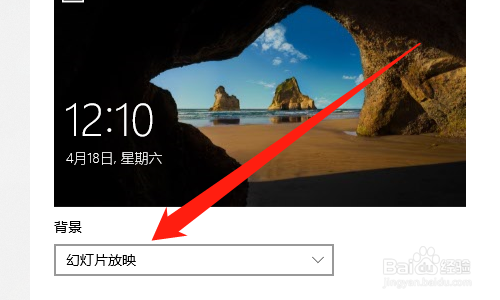
5、然后选择【幻灯片放映】,如下图所示。

Windows10怎么设置锁屏幻灯片

6、然后点击【添加文件夹】图标,如下图所示。

Windows10怎么设置锁屏幻灯片

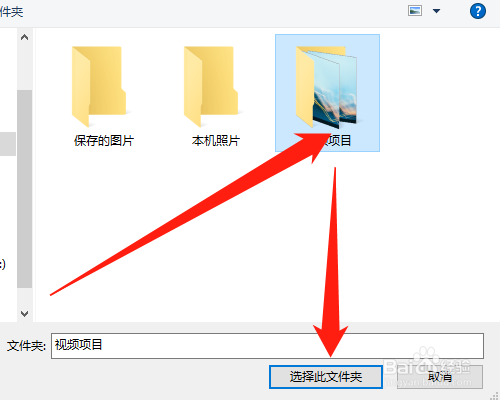
7、然后点击【图片所在文件夹】,点击【选择此文件夹】按钮,如下图所示。

Windows10怎么设置锁屏幻灯片

8、总结:

1、点击桌面左下角【开始】图标

2、点击【设置】图标

3、点击【个性化】

4、点击【锁屏界面】

5、选择【幻灯片放映】

6、点击【添加文件夹】图标

7、点击【图片所在文件夹】,点击【选择此文件夹】按钮

  • 小白必学之foxmail邮箱设置
  • Foxmail如何取消同步服务器邮件?
  • outlook如何删除之前添加过的账号
  • Outlook更改默认存储文件夹
  • 怎么备份firefox火狐浏览器附加组件
  • 热门搜索
    从化旅游攻略 天津旅游团 广州的旅游景点 湖北十堰旅游 湖北省旅游地图 四川省旅游地图 湖南旅游网 春秋旅游官网 海南旅游卫视 广州旅游地图