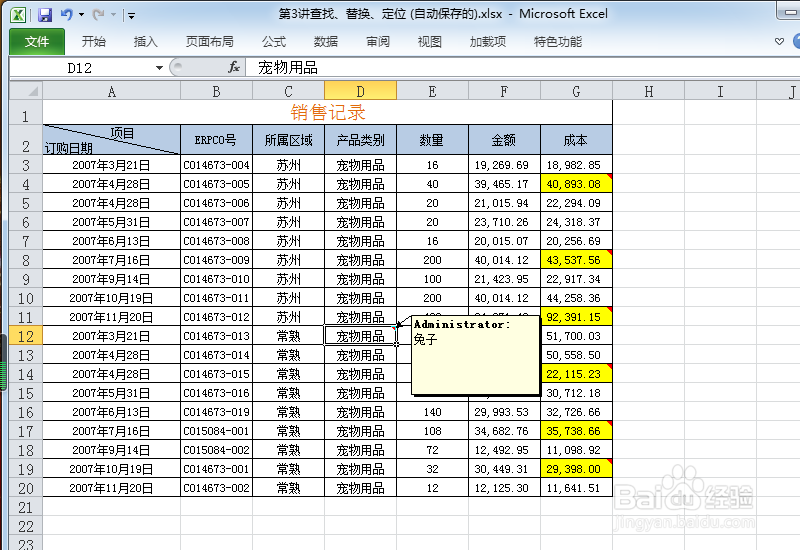
1、一、单击需要添加图片批注的单元格;
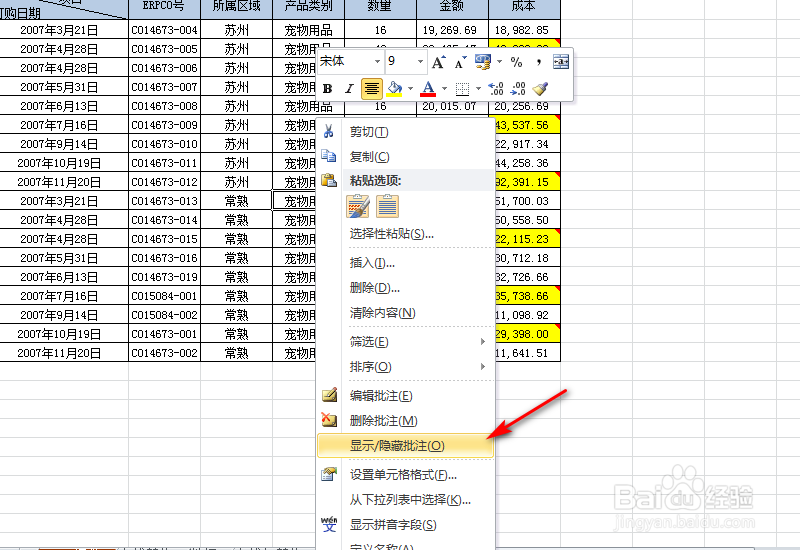
2、二、在单元格上右击,选择“显示/隐藏批注”
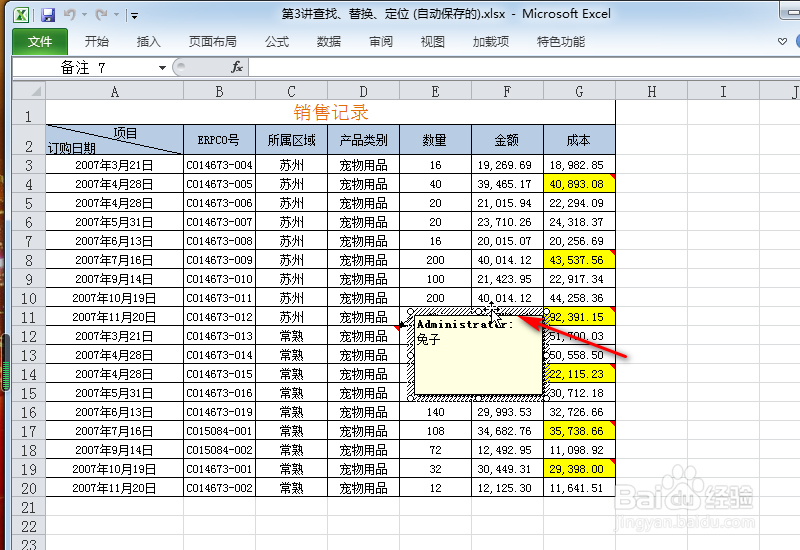
3、三、把鼠标移动到批注的边框,当箭头变成十字形状时,单击鼠标右键。
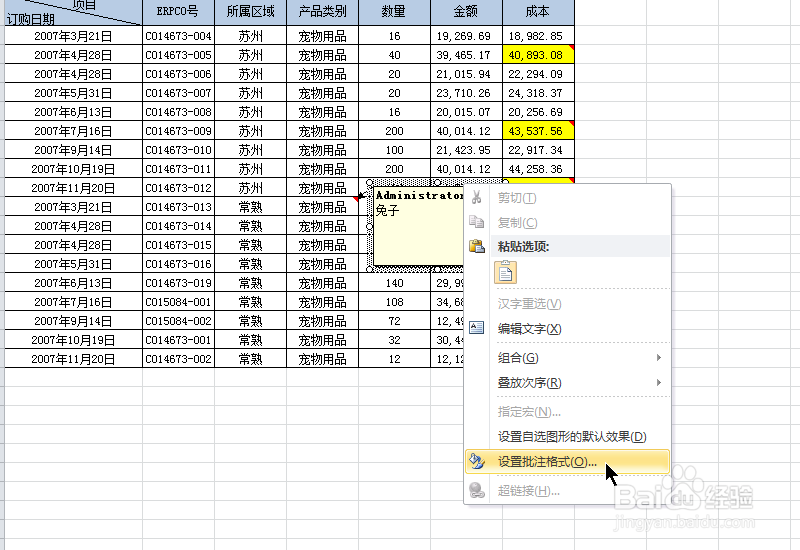
4、四、选择右键菜单中的“设置批注格式”;
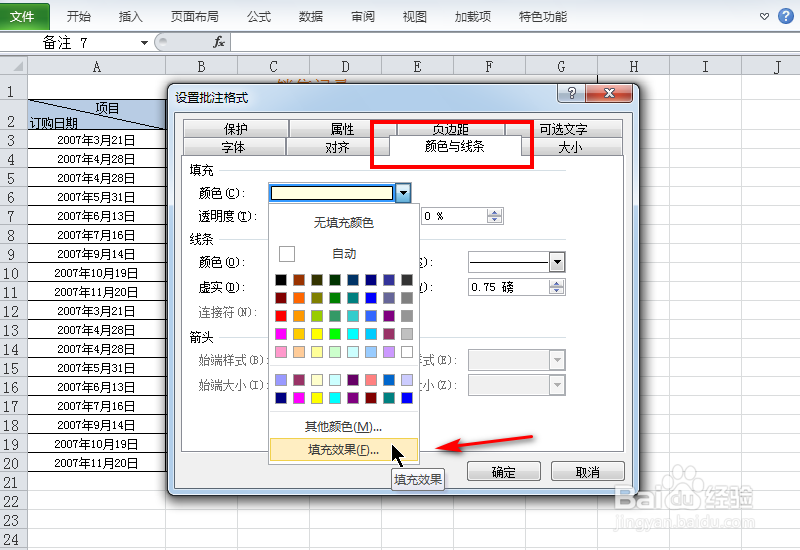
5、五、选择“颜色与线条”,打开“颜色”的下拉菜单,选择其中的“填充效果”
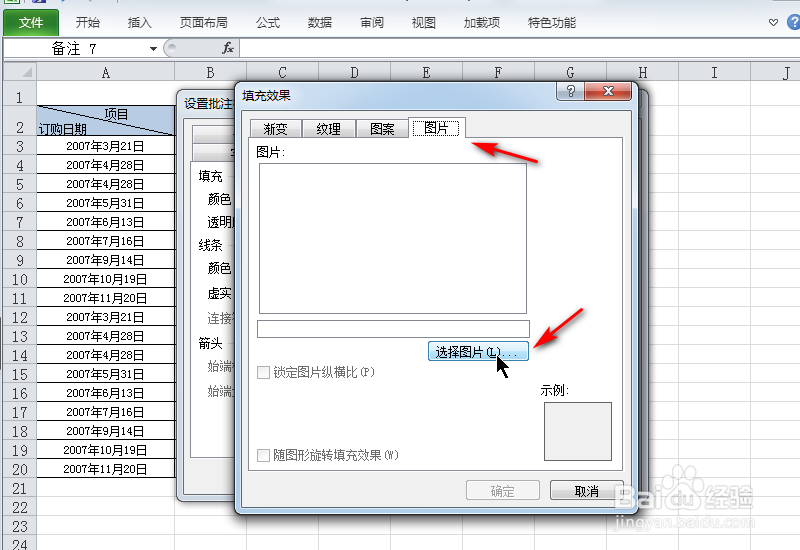
6、六、选择“图片”,并选择想要插入的图片;
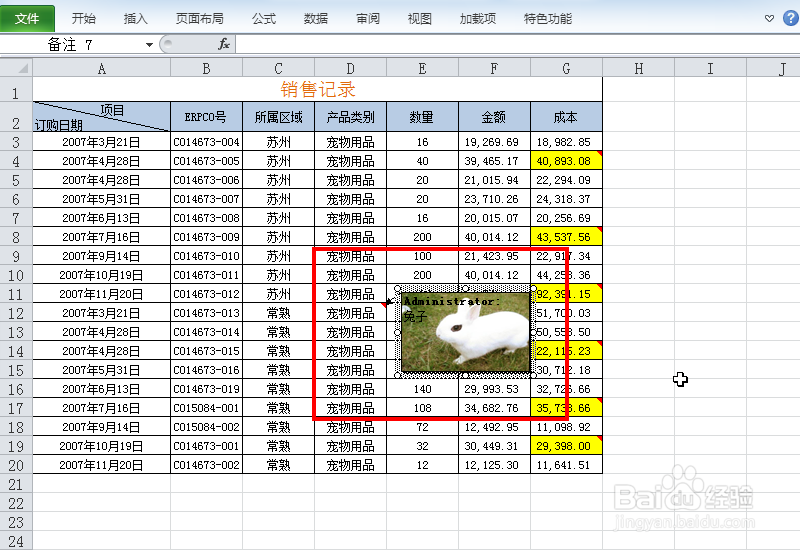
7、七、点击确认,就能完成插入图片批注了。
时间:2026-05-02 21:30:15
1、一、单击需要添加图片批注的单元格;
2、二、在单元格上右击,选择“显示/隐藏批注”
3、三、把鼠标移动到批注的边框,当箭头变成十字形状时,单击鼠标右键。
4、四、选择右键菜单中的“设置批注格式”;
5、五、选择“颜色与线条”,打开“颜色”的下拉菜单,选择其中的“填充效果”
6、六、选择“图片”,并选择想要插入的图片;
7、七、点击确认,就能完成插入图片批注了。
