Word文档中如何插入章节图标符号?

 时间:2026-02-14 21:22:34

1、打开电脑,点击开始菜单,单击打开Word软件,进入Word文档主界面;

Word文档中如何插入章节图标符号?

Word文档中如何插入章节图标符号?

2、在进入Word文档主界面后,输入我们所需要的内容,此时,将鼠标停在我们需要插入章节图标符号的位置;

Word文档中如何插入章节图标符号?

Word文档中如何插入章节图标符号?

3、此时,我们点击Word界面最上方菜单栏中的【插入】,在插入菜单栏中,找到【符号】,点击其下方的下拉按钮;

Word文档中如何插入章节图标符号?

Word文档中如何插入章节图标符号?

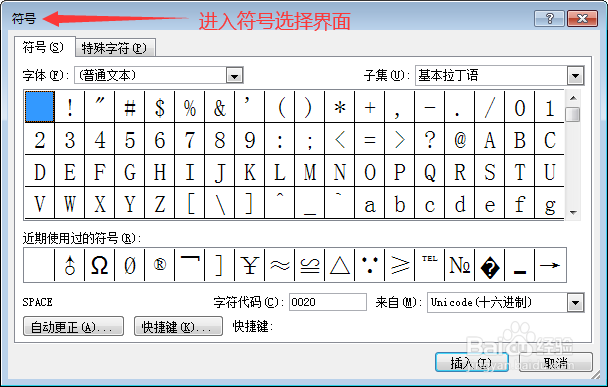
4、在符号的下拉菜单中,我们选择【其他符号】,进入符号选择主界面;

Word文档中如何插入章节图标符号?

Word文档中如何插入章节图标符号?

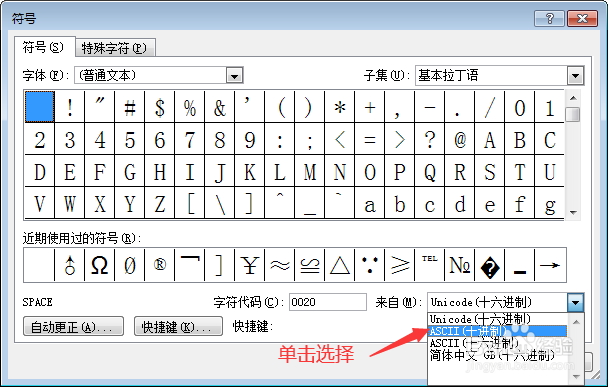
5、在进入符号选择主界面后,在宋财耻【来自(M)】一栏,点击下拉按钮,选择【ASCII(十进制)】,进入ASCII(盲改十进制)符号选择界面;

Word文档中如何插入章节图标符号?

Word文档中如何插入章节图标符号?

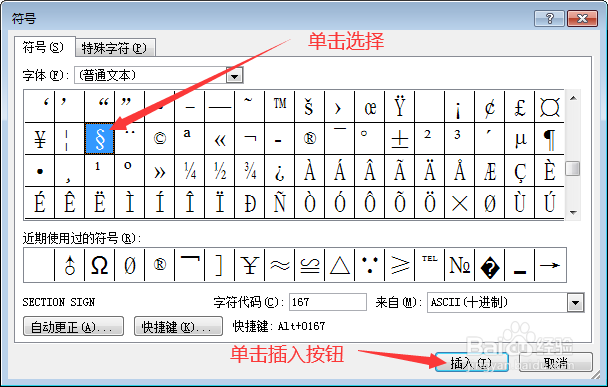
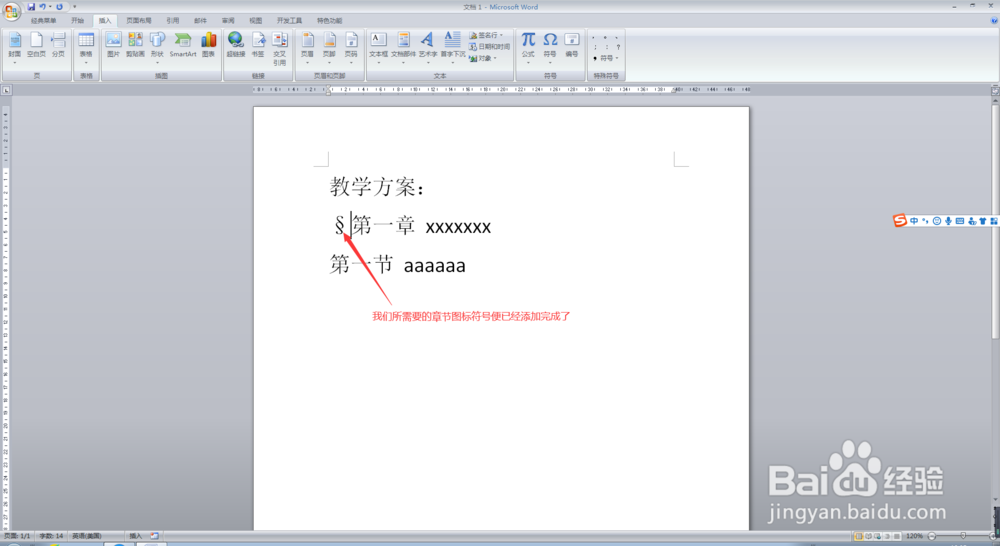
6、在进入ASCII(十进制)符号选择界面后,选择我们所需要的章节图标符号,然后点击下方的插入按钮,并将该界面关闭,此时,我们会发现,我们所需要的章节图标符号便插入完成了,此时,我们就完成了在Word文档中插入章节图标符号爱称的任务了。
Word文档中如何插入章节图标符号?

Word文档中如何插入章节图标符号?

  • Word怎么取消对象位置
  • word中插入图片怎么自动编号?
  • Word 如何调整内置样式的优先级
  • word如何画流程图
  • 如何在word中生成流程图
  • 热门搜索
    世界旅游胜地排行榜 衡山旅游网 白山旅游 旅游资源论文 乐亭旅游攻略 夏天旅游的好地方 五一旅游线路 旅游特产 旅游结婚 环球旅游资讯