PPT 2019如何制作小球弹跳动画效果?

 时间:2026-02-14 22:19:10

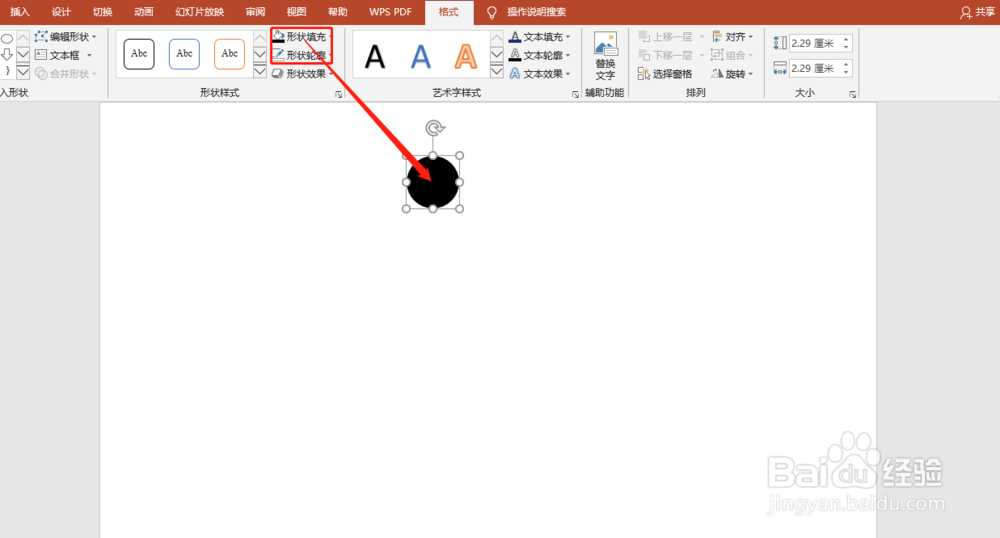
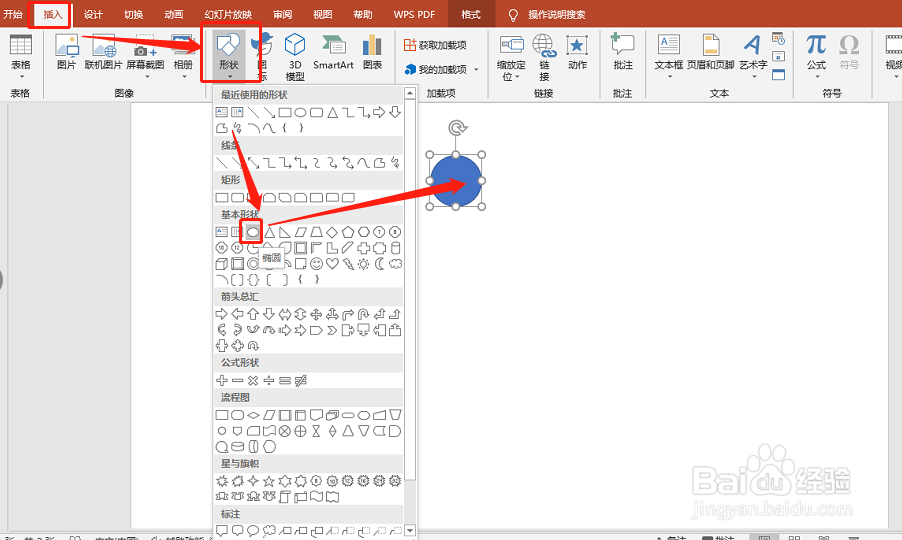
1、插入圆形。如图:

PPT 2019如何制作小球弹跳动画效果?

2、调整圆形的格式为:黑色填充,无轮廓。如图:

PPT 2019如何制作小球弹跳动画效果?

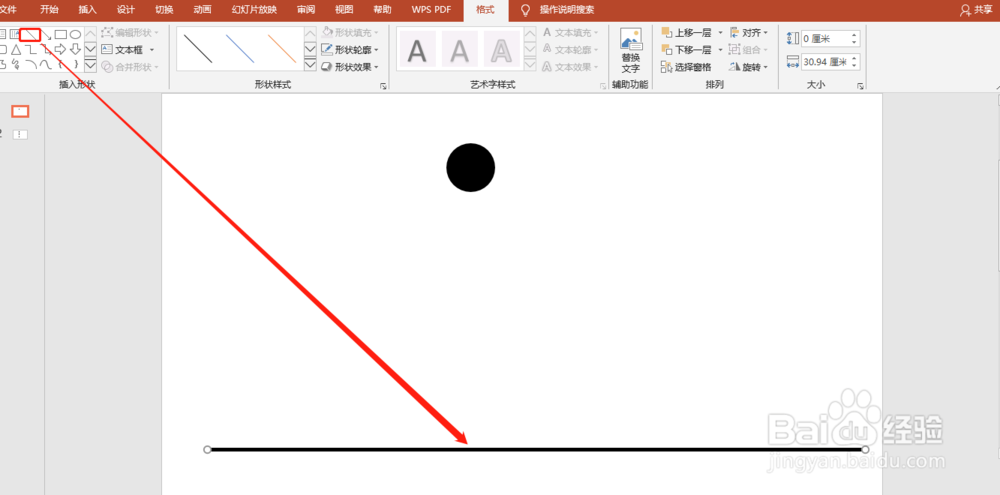
3、插入直线充当跳台,并调整适当宽度。如图:

PPT 2019如何制作小球弹跳动画效果?

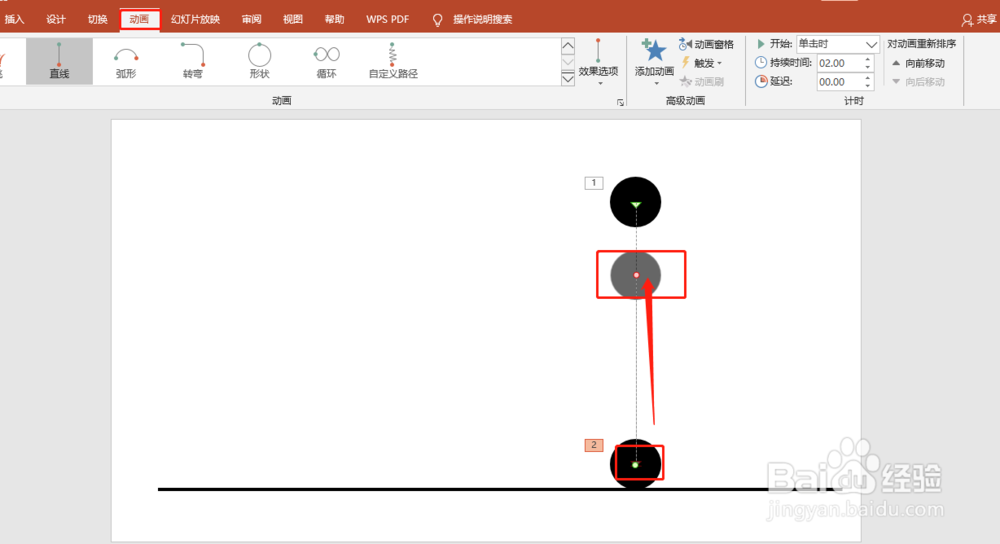
4、为小球添加直线路径(向下)动画,并调整至底部。如图:

PPT 2019如何制作小球弹跳动画效果?

5、复制一个出来,放置底部,直线路径改为向上。如图:

PPT 2019如何制作小球弹跳动画效果?

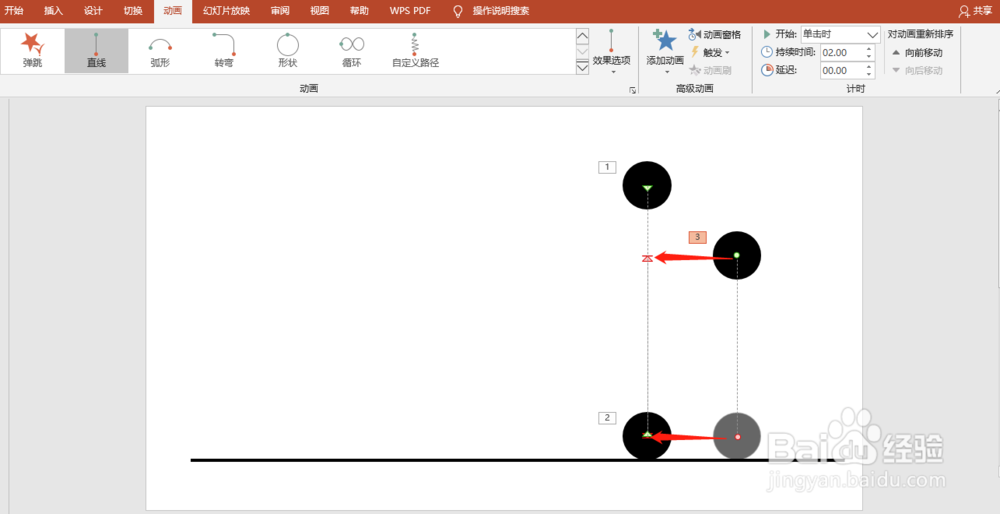
6、再复制一个出来,放置到如图位置:

PPT 2019如何制作小球弹跳动画效果?

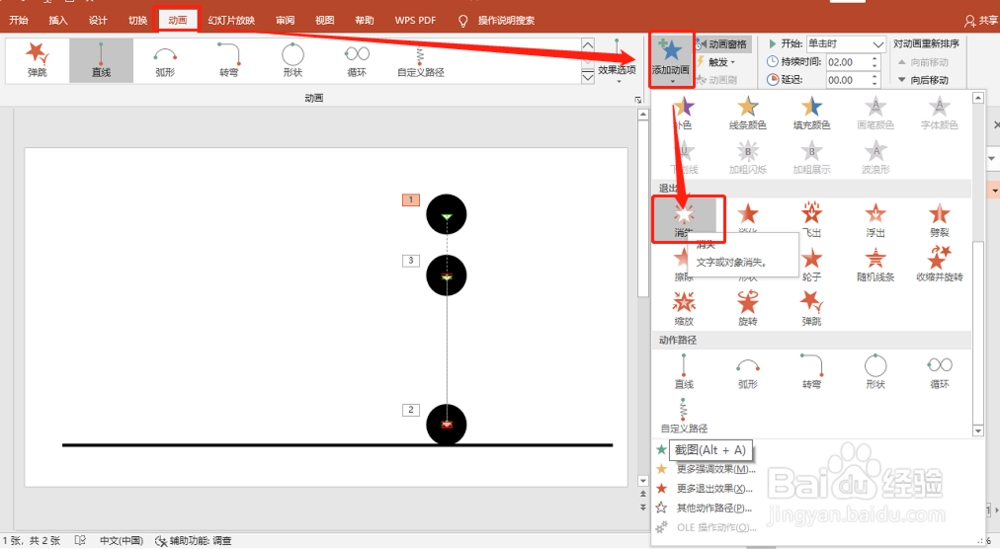
7、给每个小球,添加消失动画。如图:

PPT 2019如何制作小球弹跳动画效果?

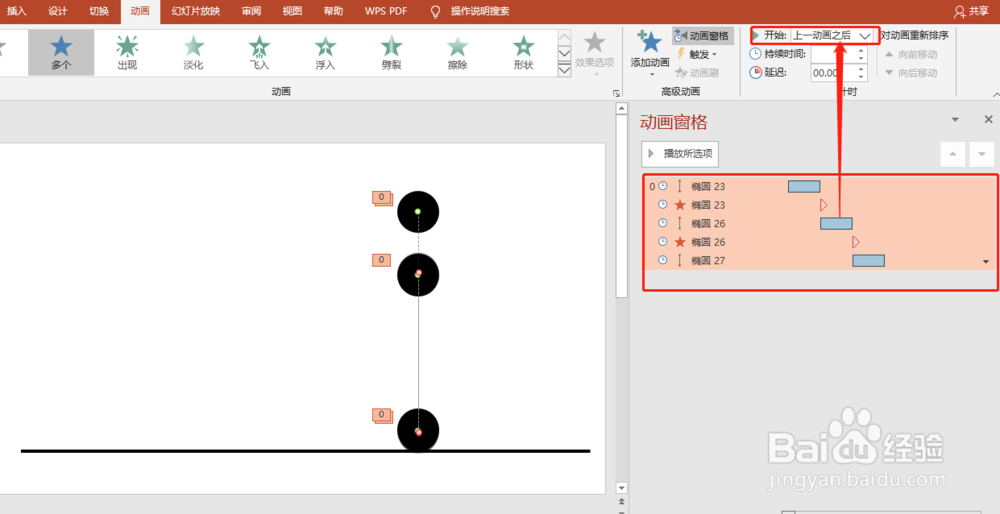
8、设置所有动画为上一动画之后。如图:

PPT 2019如何制作小球弹跳动画效果?

9、添加出现动画,上一动画之后。如图:

PPT 2019如何制作小球弹跳动画效果?

10、平滑都为0s,如图设置:

PPT 2019如何制作小球弹跳动画效果?

1、具体思路:

1.第一个小球添加直线路径,下落之后消失。

2.第二个小球出现谈起,谈起后消失。

3.第三个小球下落,下落之后消失。

。。。。。

依次添加即可,直至停止后取消消失动画即可。

  • Premiere怎么切换时间码
  • AE常用表达式应用(二)
  • vegas如何启用和关闭轨道?
  • pr怎么做出文字逐个出现效果?
  • ae怎么制作彩色条纹的球?
  • 热门搜索
    安康旅游景点介绍 辉县旅游 宁波旅游景点介绍 文县旅游 呼伦贝尔旅游景点大全 三月份去哪里旅游好 最好的旅游胜地 厦门岛内旅游景点 杭州市旅游网 京东大峡谷旅游区