1、打开word文档,无论什么版本的都可以

2、插入一个文本框,文本框大小和页面宽度一样大

3、按住Ctrl键,复制一个大小一致的文本框

4、在文本框里面单击右键,选择【设置对象格式】

5、设置填充颜色和边框颜色都为:无颜色

6、同理设置另外一个文本框的属性,这样我们在文本框里面输入文字,就可以实现上下分栏了

1、点击【表格】,插入一个三行一列的表格

2、调整表格宽度,1、3行比较宽一点

3、在表格菜单里面点击橡皮擦工具
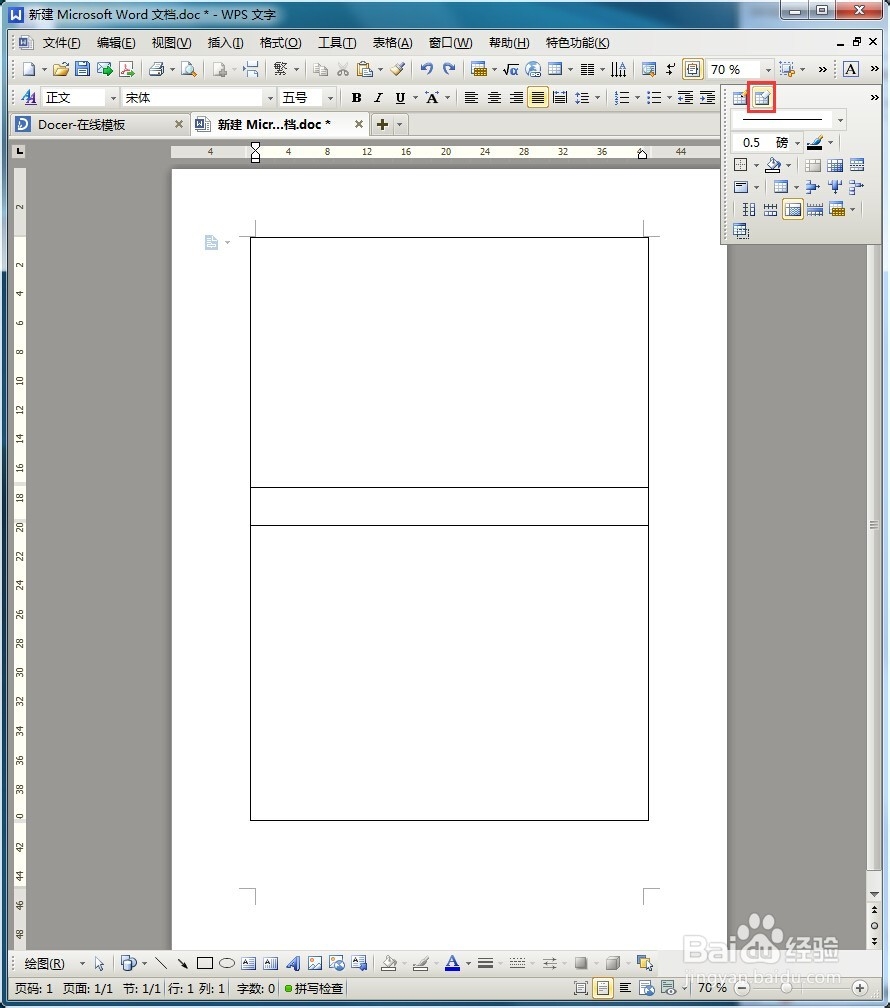
4、擦除表格的边线,这样就自动分为上线两栏了

时间:2026-04-30 14:36:13
1、打开word文档,无论什么版本的都可以
2、插入一个文本框,文本框大小和页面宽度一样大
3、按住Ctrl键,复制一个大小一致的文本框
4、在文本框里面单击右键,选择【设置对象格式】
5、设置填充颜色和边框颜色都为:无颜色
6、同理设置另外一个文本框的属性,这样我们在文本框里面输入文字,就可以实现上下分栏了
1、点击【表格】,插入一个三行一列的表格
2、调整表格宽度,1、3行比较宽一点
3、在表格菜单里面点击橡皮擦工具
4、擦除表格的边线,这样就自动分为上线两栏了
