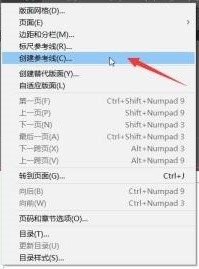
1、第一步:首先在菜单栏,选择版面下的“创建参考线”,如图所示
2、第二步:接着在弹出浮窗中的“行”和“栏”键入一个值,创建行或栏的数目,如图所示

3、第三步:在“栏间距”,键入一个值,以指定行或栏的间距,如图所示

4、第四步:在“参考线适合”中,单击“边距”以在页边距内的版心区域创建参考线,或者单击“页面”以在页面边缘内创建参考线,如图所示

时间:2026-05-07 09:14:35
1、第一步:首先在菜单栏,选择版面下的“创建参考线”,如图所示
2、第二步:接着在弹出浮窗中的“行”和“栏”键入一个值,创建行或栏的数目,如图所示
3、第三步:在“栏间距”,键入一个值,以指定行或栏的间距,如图所示
4、第四步:在“参考线适合”中,单击“边距”以在页边距内的版心区域创建参考线,或者单击“页面”以在页面边缘内创建参考线,如图所示
