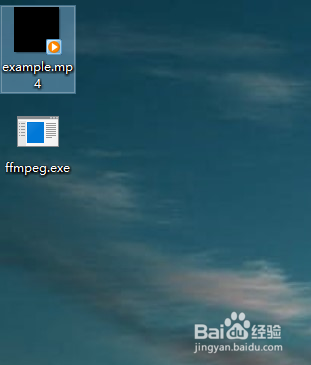
1、首先在官网下载FFmpeg,并将其放置在桌面上,并在桌面上放置一个视频文件(用它来生成gif动图)。
2、打开CMD

3、在cmd里切换目录到桌面

4、CMD窗口里输入ffmpeg -i example.mp4 example.gif,其中example.mp4是视频文件,example.gif就是根据这个视频文件生成的gif动图文件名。

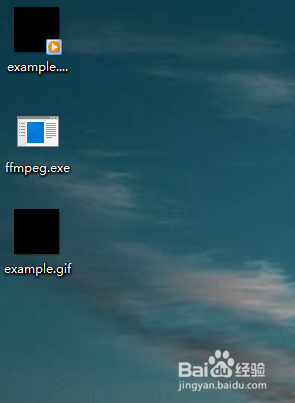
5、等待其运行结束,即可得到一个名为exmaple.gif的文件,本次得到的动图展示如下。

时间:2026-04-21 15:12:16
1、首先在官网下载FFmpeg,并将其放置在桌面上,并在桌面上放置一个视频文件(用它来生成gif动图)。
2、打开CMD
3、在cmd里切换目录到桌面
4、CMD窗口里输入ffmpeg -i example.mp4 example.gif,其中example.mp4是视频文件,example.gif就是根据这个视频文件生成的gif动图文件名。
5、等待其运行结束,即可得到一个名为exmaple.gif的文件,本次得到的动图展示如下。
