1、我们先打开PS软件,然后从电脑中打开一张需要处理的图片,导入到PS中
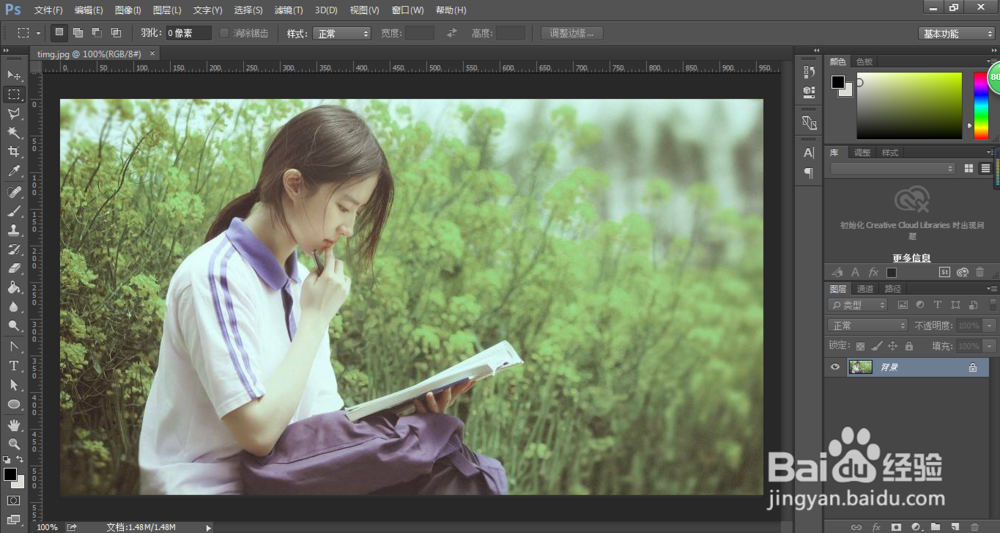
2、按住快捷键Ctrl+J两次,复制出两个图层,为后续处理准备

3、在复制的第一个图层中,选择滤镜中的模糊,模糊中的高斯模糊,将数值设置为95左右

4、接着还是在这个图层中,我们继续在图层那一块,将混合模式改成滤色

5、紧接着,在拷贝的第二个图层中更改图层的混合模式,改成柔光
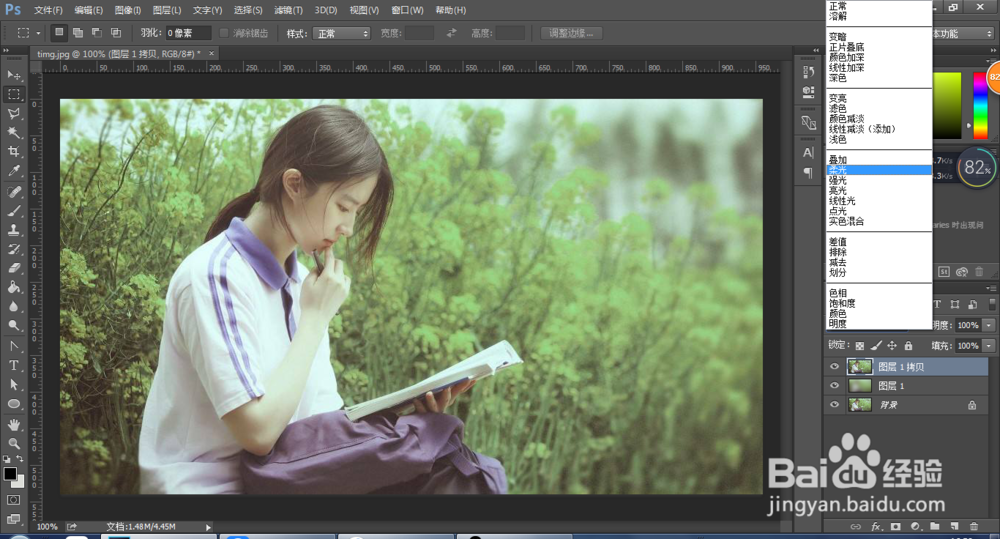
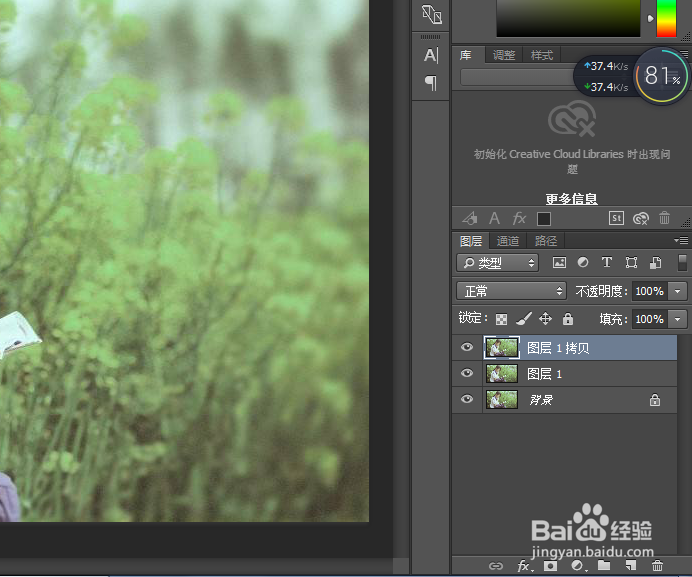
6、最后,如果对于这张图片感觉亮度太亮,可以适当的调整不透明度
时间:2026-04-22 01:19:26
1、我们先打开PS软件,然后从电脑中打开一张需要处理的图片,导入到PS中
2、按住快捷键Ctrl+J两次,复制出两个图层,为后续处理准备
3、在复制的第一个图层中,选择滤镜中的模糊,模糊中的高斯模糊,将数值设置为95左右
4、接着还是在这个图层中,我们继续在图层那一块,将混合模式改成滤色
5、紧接着,在拷贝的第二个图层中更改图层的混合模式,改成柔光
6、最后,如果对于这张图片感觉亮度太亮,可以适当的调整不透明度
