1、打开excel后,首先制作一级下拉菜单。
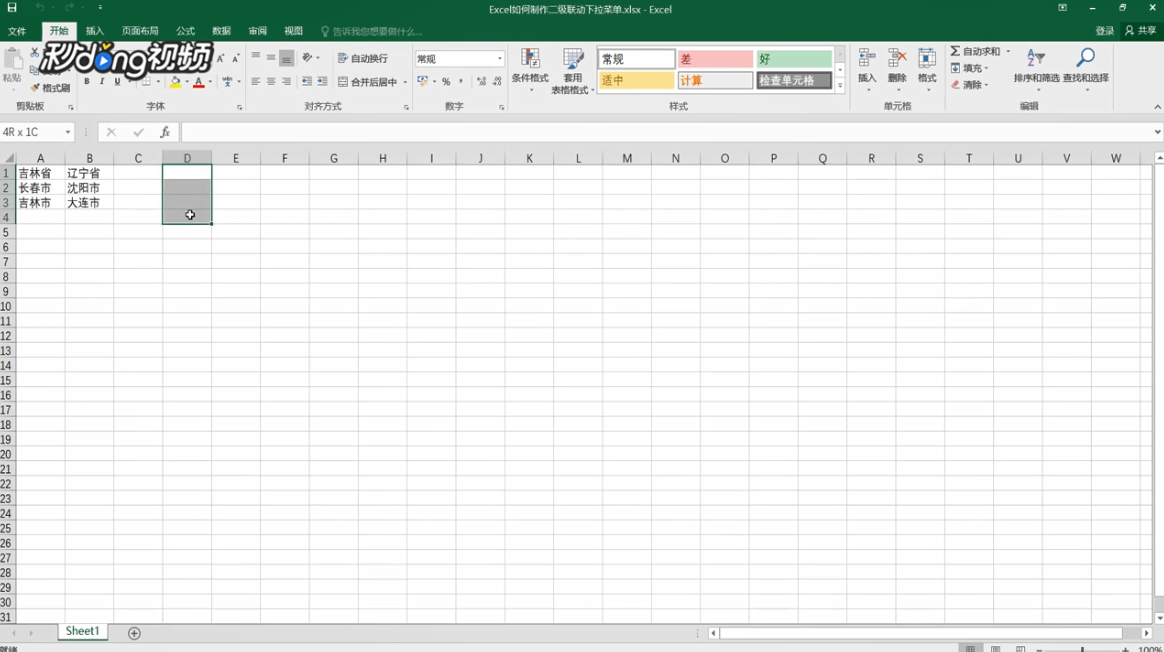
2、选中单元格,点击“数据”,点击“数据验证”。
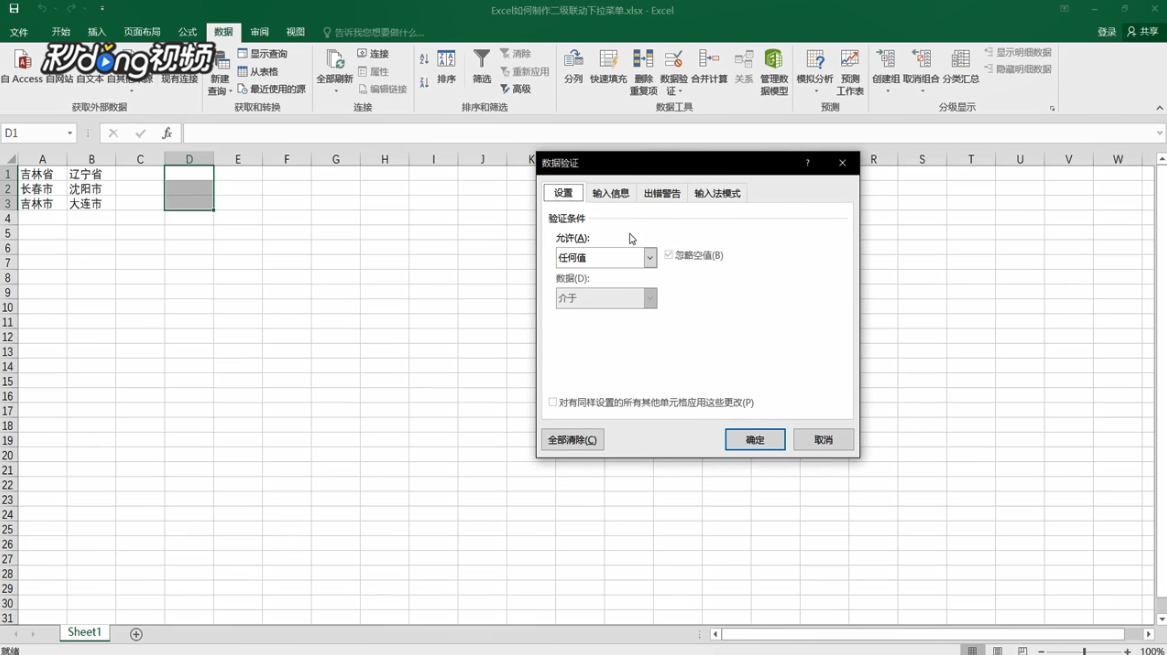
3、在允许中选择序列,在来源中选择下拉菜单,一级下拉菜单就做好了。

4、选择一级下拉菜单的内容和联动内容,选择“公式”,点击“根据所选内容创建”。

5、把除了首行的内容都点掉,点击单元格,进行与一级下拉菜单相同的操作。

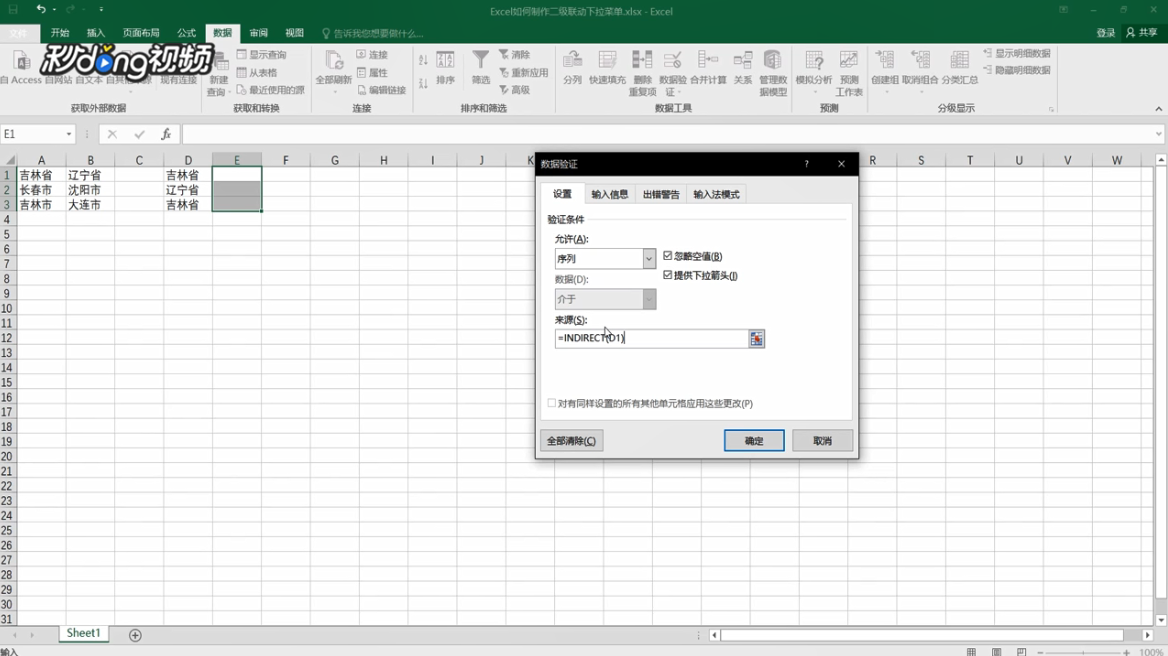
6、不同的是在来源处需要输入一个函数“=INDIRECT(D1)”,点击确定即可。
时间:2026-04-24 19:40:46
1、打开excel后,首先制作一级下拉菜单。
2、选中单元格,点击“数据”,点击“数据验证”。
3、在允许中选择序列,在来源中选择下拉菜单,一级下拉菜单就做好了。
4、选择一级下拉菜单的内容和联动内容,选择“公式”,点击“根据所选内容创建”。
5、把除了首行的内容都点掉,点击单元格,进行与一级下拉菜单相同的操作。
6、不同的是在来源处需要输入一个函数“=INDIRECT(D1)”,点击确定即可。
