PS2019怎么做阴影效果

 时间:2026-02-14 12:12:36

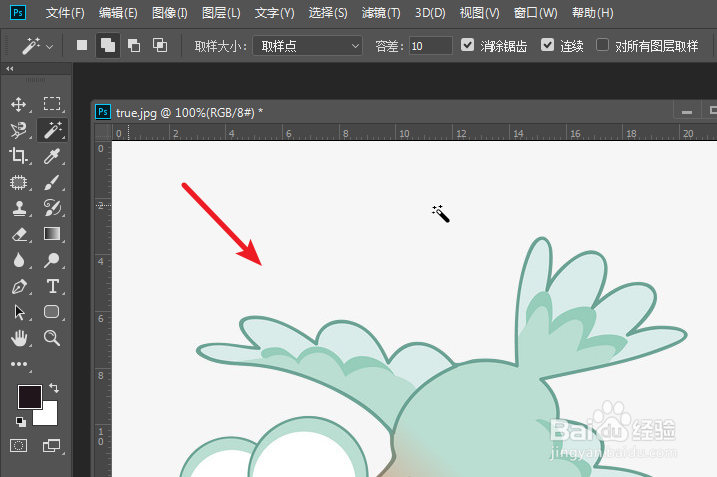
1、使用PS打开需要添加阴影效果的图片,使用魔棒工具,将背景颜色去除,只留下主体。
PS2019怎么做阴影效果

2、选中图层,点击下方的效果,选择投影的选项。

PS2019怎么做阴影效果

3、点击后,在投影界面设置照片投影的数值,比如投影大小,距离等,设置后,点击确定。

PS2019怎么做阴影效果

4、确定后,即可为照片增加上阴影的效果,如下图所示。

PS2019怎么做阴影效果

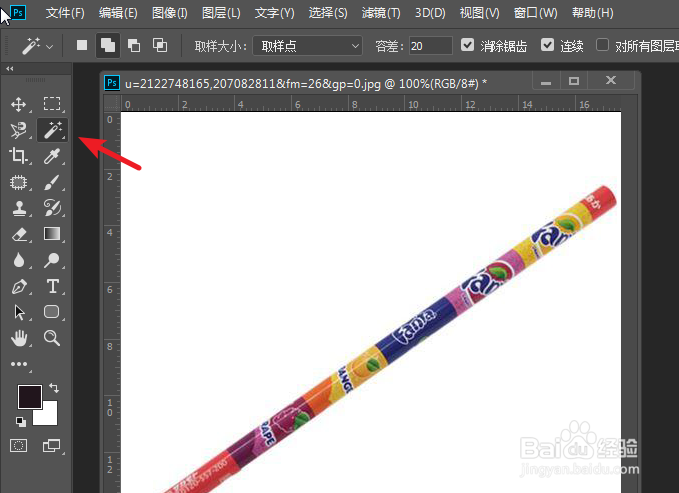
1、打开需要编辑的图片,使用魔棒工具,选中主体按下Ctrl+J复制一层。

PS2019怎么做阴影效果

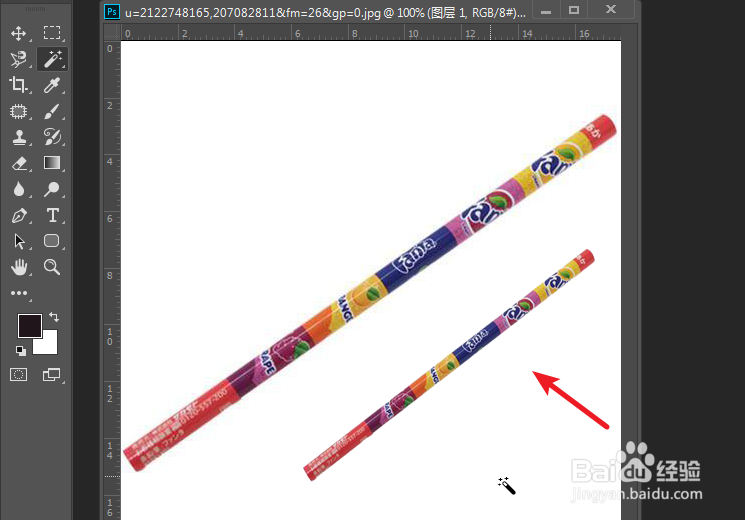
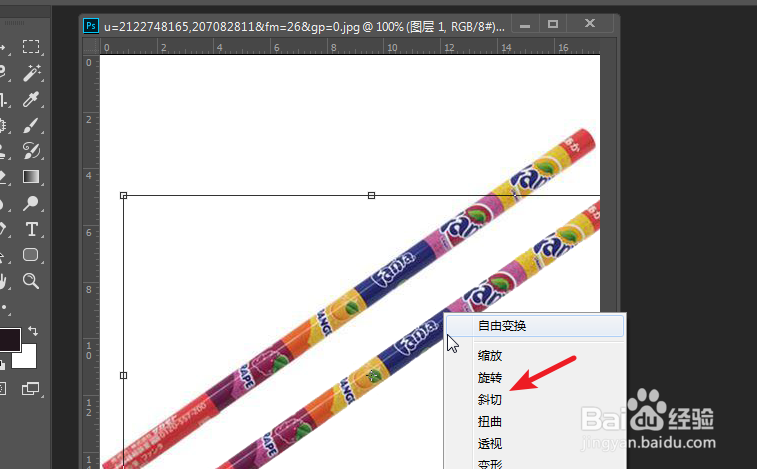
2、按下Ctrl键将新图层拖动至原始图下方,按下Ctrl+T后,右键选择斜切的选项。
PS2019怎么做阴影效果

3、点击后,调整下方的图片的大小及位置,如下图所示。

PS2019怎么做阴影效果

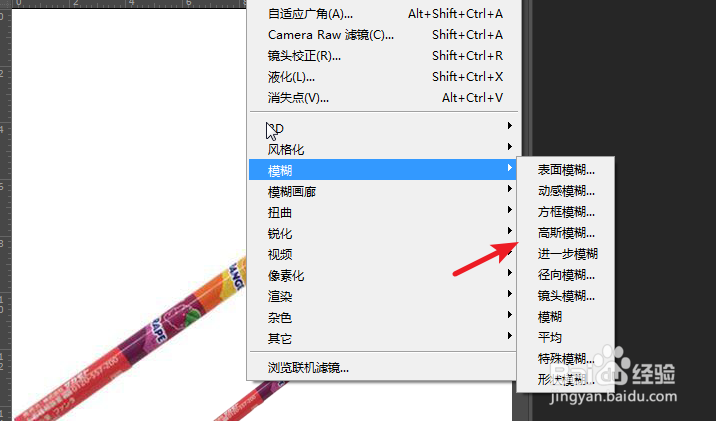
4、点击工具栏中的滤镜,在模糊中,选择高斯模糊的选项。

PS2019怎么做阴影效果

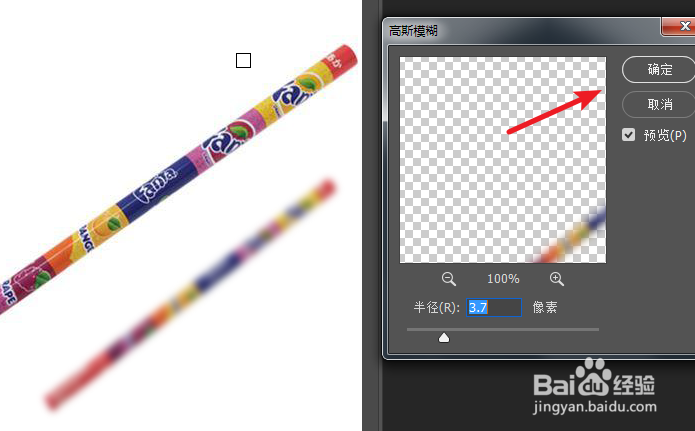
5、点击后,将下方作为投影的图层进行模糊。

PS2019怎么做阴影效果

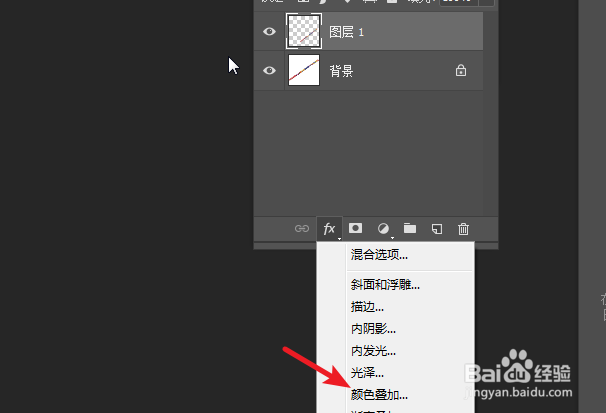
6、模糊后,在右侧点击效果,选择颜色叠加的效果。

PS2019怎么做阴影效果

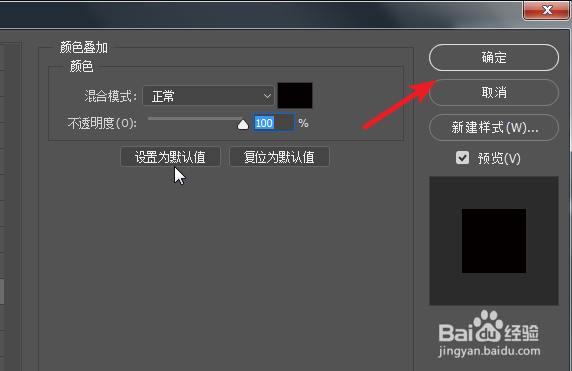
7、选择后,将颜色设置为黑色,然后点击确定

PS2019怎么做阴影效果

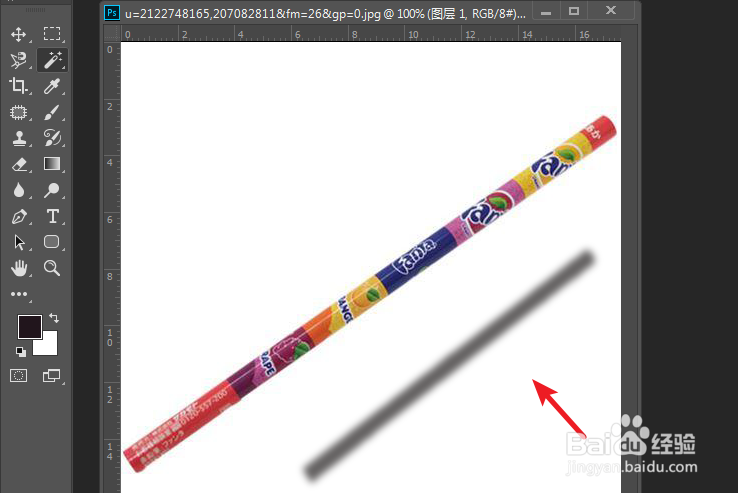
8、确定后,调节下方图层的透明度,即可做出阴影的效果。

PS2019怎么做阴影效果

  • ps模糊工具怎么用
  • PS如何自由切换图层
  • 如何在Photoshop中如何打开图层窗口
  • ps图层栏不见了怎么调出来
  • 在ps中怎么将图片栅格化
  • 热门搜索
    石家庄旅游景点排行 京都旅游攻略 高州旅游 甘肃周边旅游景点大全 旅游会展 五家渠旅游 浙江仙居旅游 海涛旅游出境游 青岛旅游景点大全介绍 港澳旅游景点