如何在excel中插入迷你盈亏图?

 时间:2026-02-13 23:27:11

1、如何在excel中插入迷你盈亏图?第一步,我们首先打开excel工作簿,如下图所示,进入相关的工作表区域。

如何在excel中插入迷你盈亏图?

2、第二步,找到插入按钮,直接点击此按钮,进入到插入菜单栏。

如何在excel中插入迷你盈亏图?

3、第三步,在插入菜单栏里面,找到迷你图区域,迷你图区域在如下图所示的区域。

如何在excel中插入迷你盈亏图?

4、第四步,在上一步的基础上,然后可以看到盈亏按钮,点击这个按钮。

如何在excel中插入迷你盈亏图?

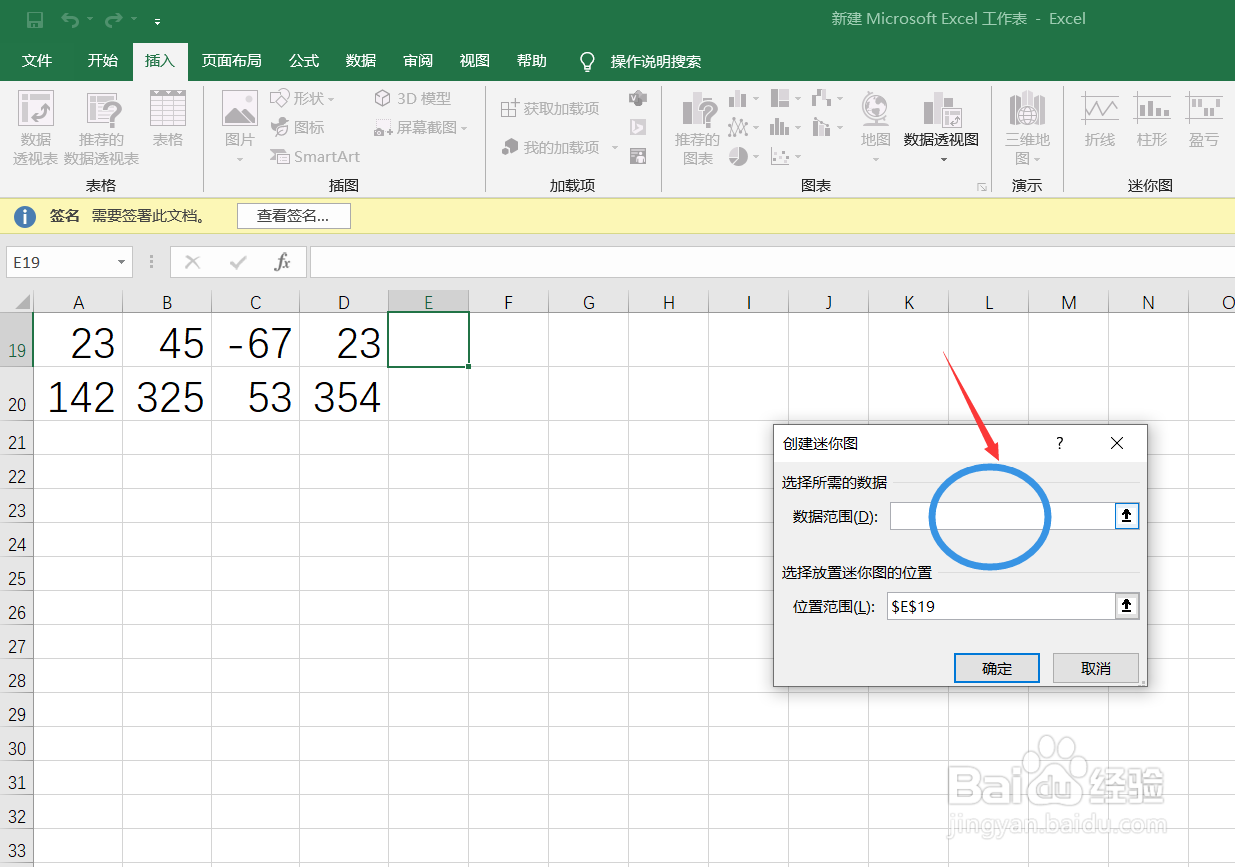
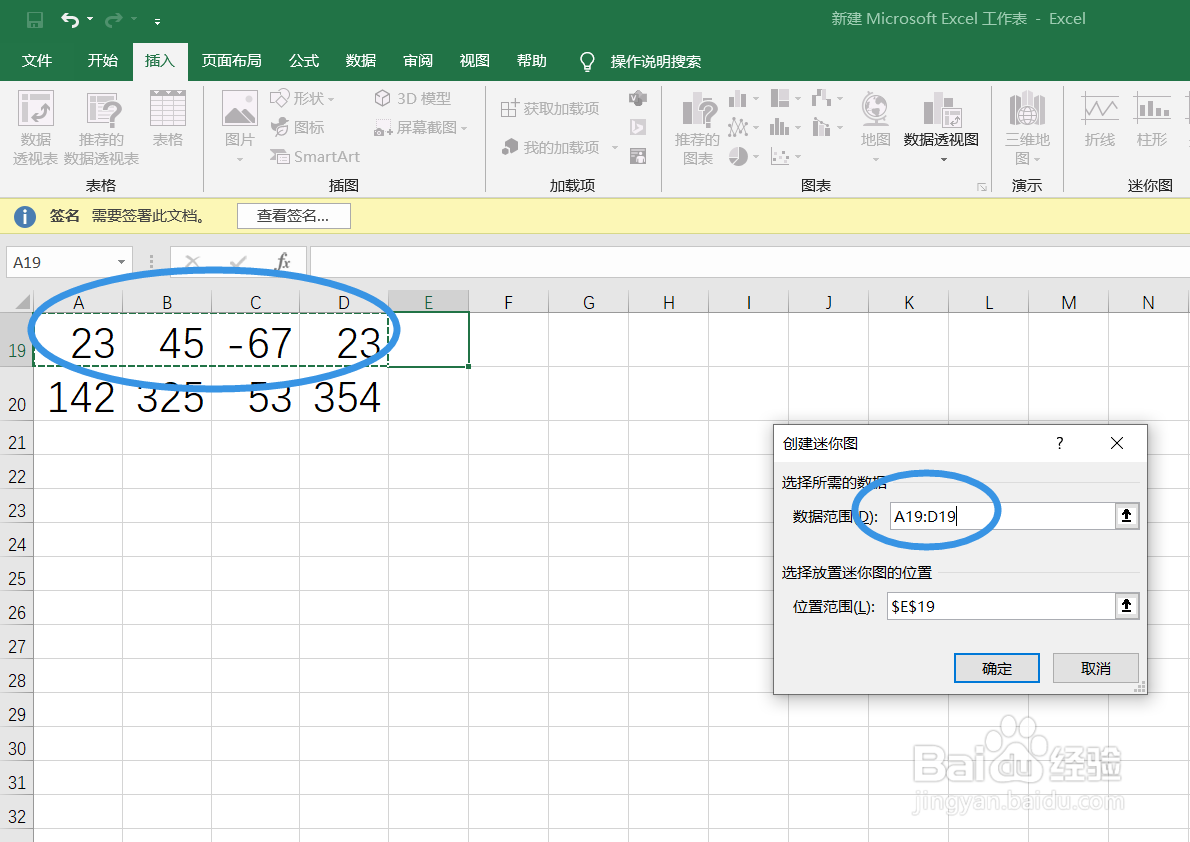
5、第五步,在弹出的对话框里面,我们首先选择要分析的数据区域,如下图,我们选择A19到D19区域的单元格。
如何在excel中插入迷你盈亏图?

6、第六步,我们在选择需要放置迷你图的区域,我们选择E19单元格,这个根据自己的需要即可。
如何在excel中插入迷你盈亏图?

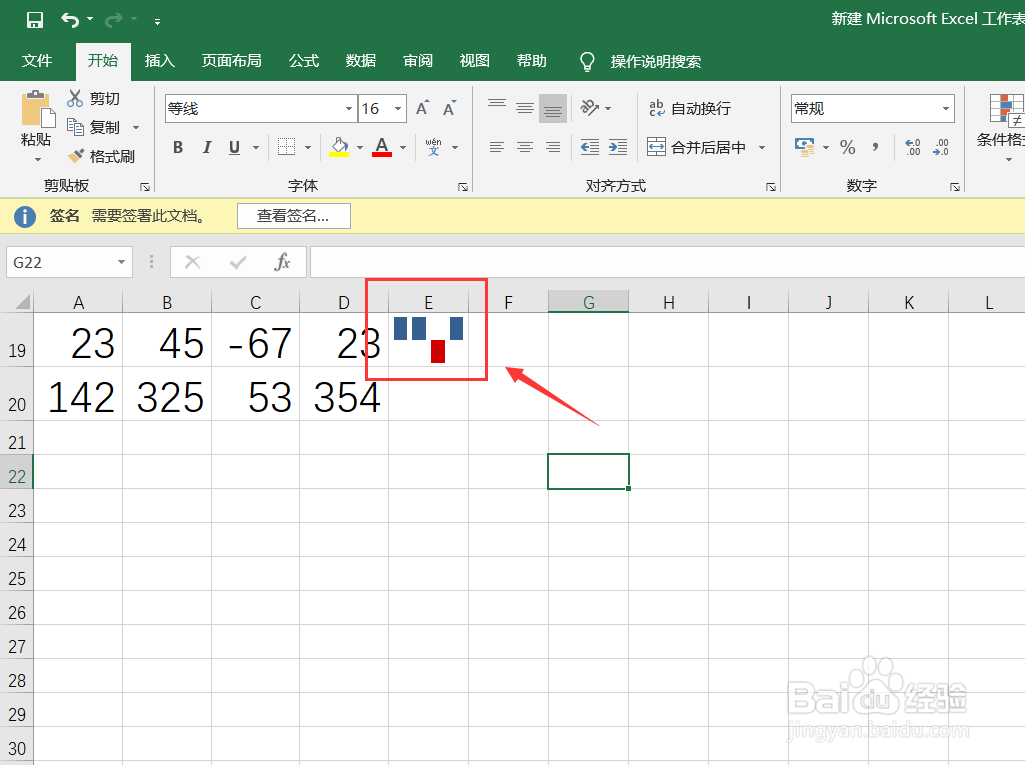
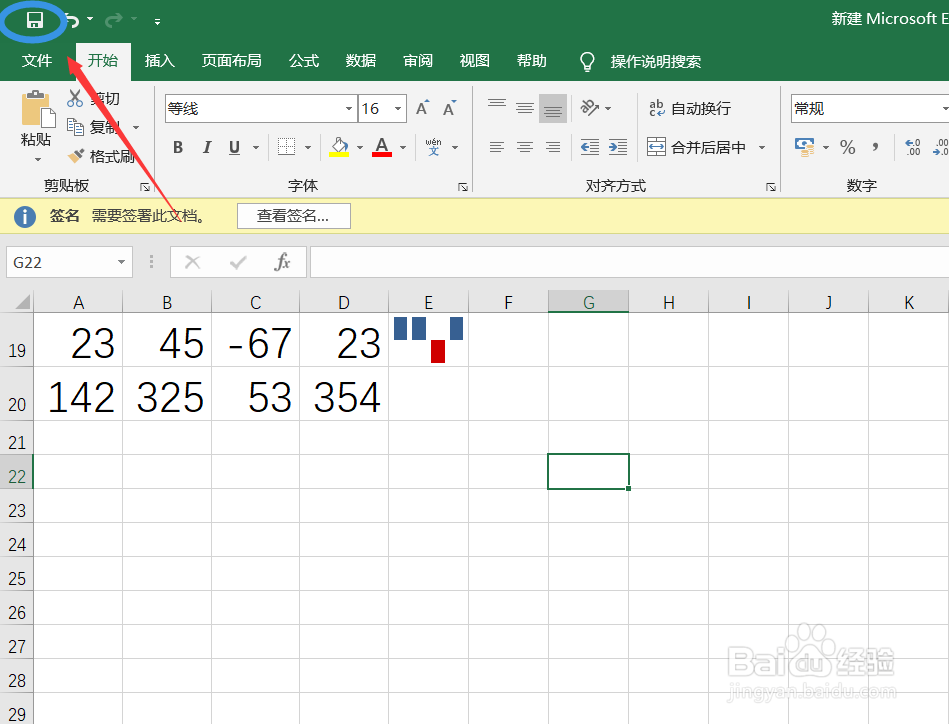
7、第七步,设置完成对话框之后,我们点击确认按钮,插入迷你图完成。然后点击左上角的保存按钮即可。

如何在excel中插入迷你盈亏图?

如何在excel中插入迷你盈亏图?

如何在excel中插入迷你盈亏图?

  • Excel绘制数据盈亏图
  • 如何在Excle中插入迷你盈亏图
  • excel2016中如何插入迷你盈亏图
  • Excel怎么制作盈亏图?
  • 如何在Excel表格中插入迷你图
  • 热门搜索
    厦门地图旅游地图 西安旅游报价 杭州旅游消费券 武汉旅游攻略两日游 日本名古屋旅游攻略 武汉市旅游景点 株洲旅游景点大全 香港迪士尼旅游 旅游活动主题 坝上旅游