1、选择「微信」APP,如下图所示。

2、在首页,点击右下角的【我】选项卡,如下图所示。

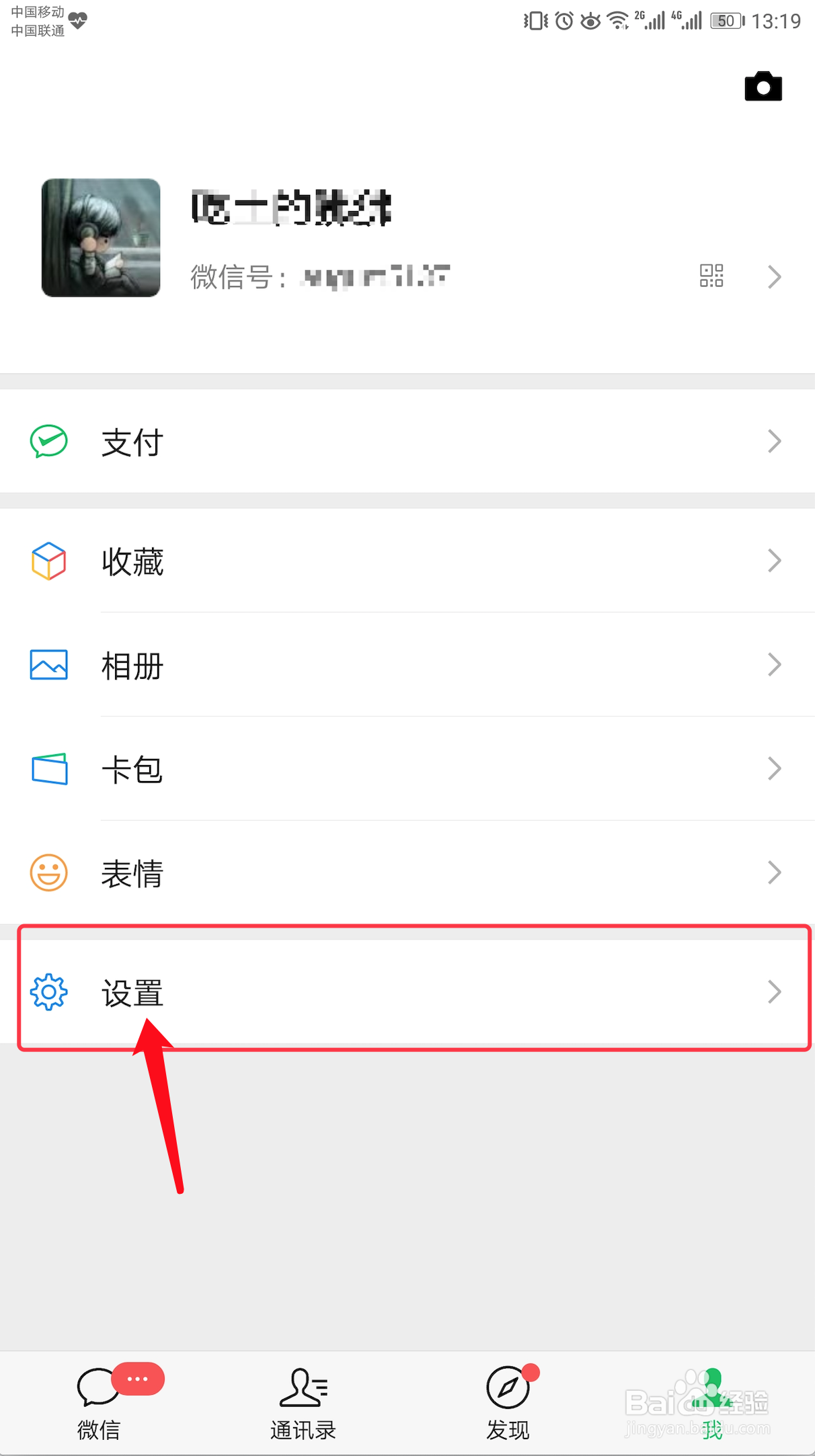
3、在【我】页面中,点击【设置】,如下图所示。
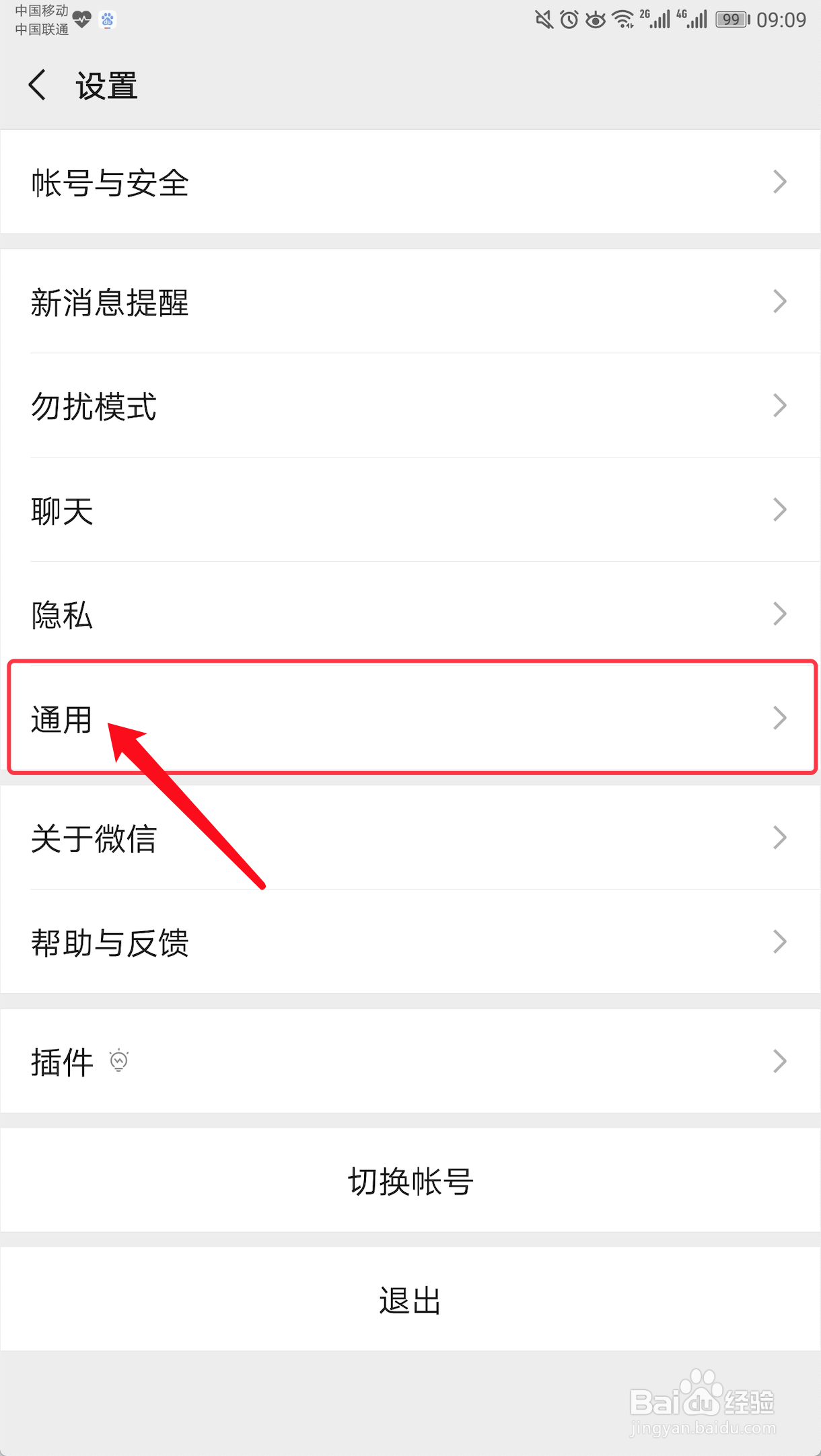
4、在【设置】页面中,点击【通用】,如下图所示。
5、在【通用】页面中,点击【辅助功能】,如下图所示。

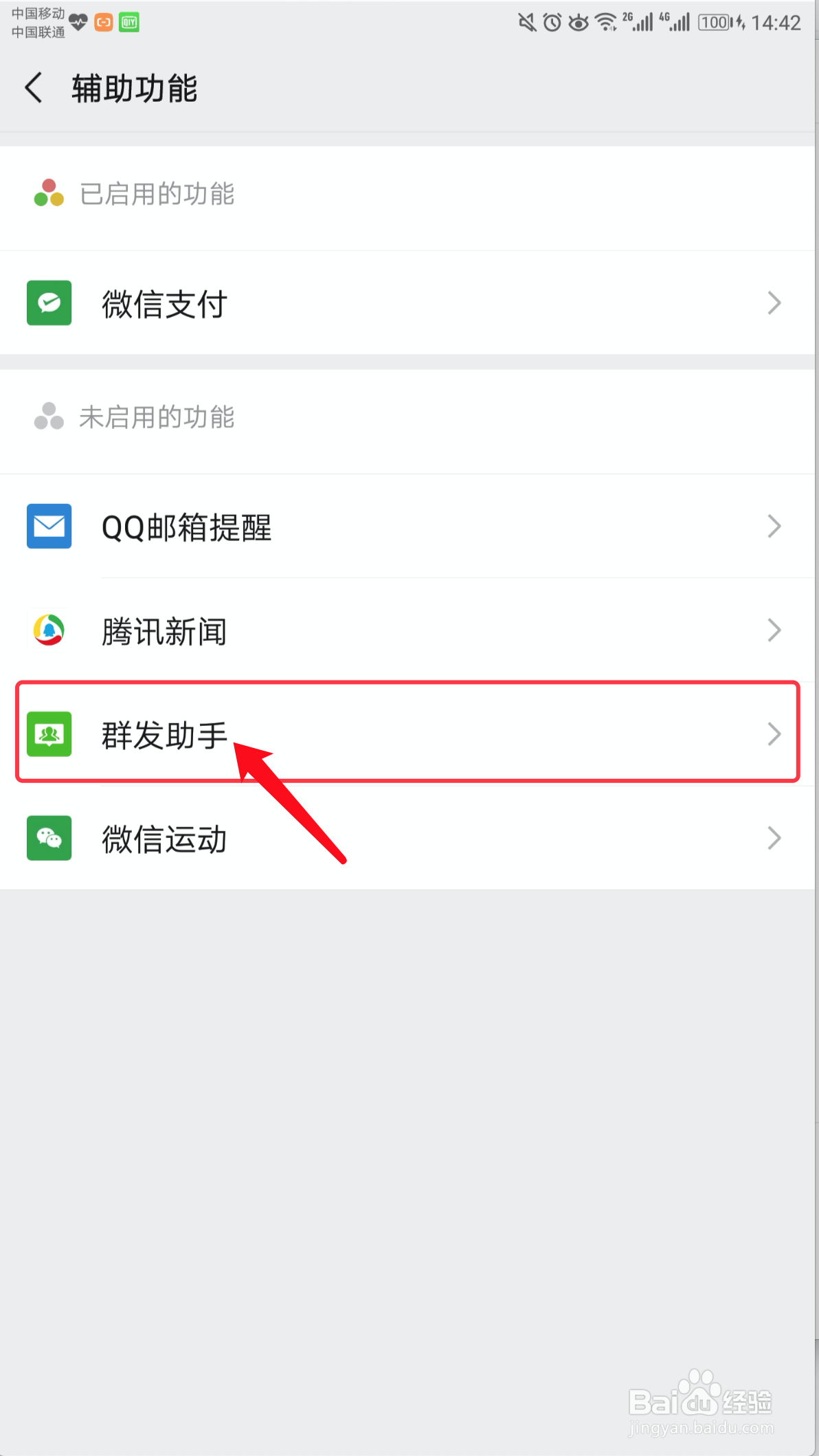
6、在【辅助功能】页面中,点击【群发助手】,如下图所示。
7、在「群发助手」页面中,点击【启用该功能】按钮,如下图所示。

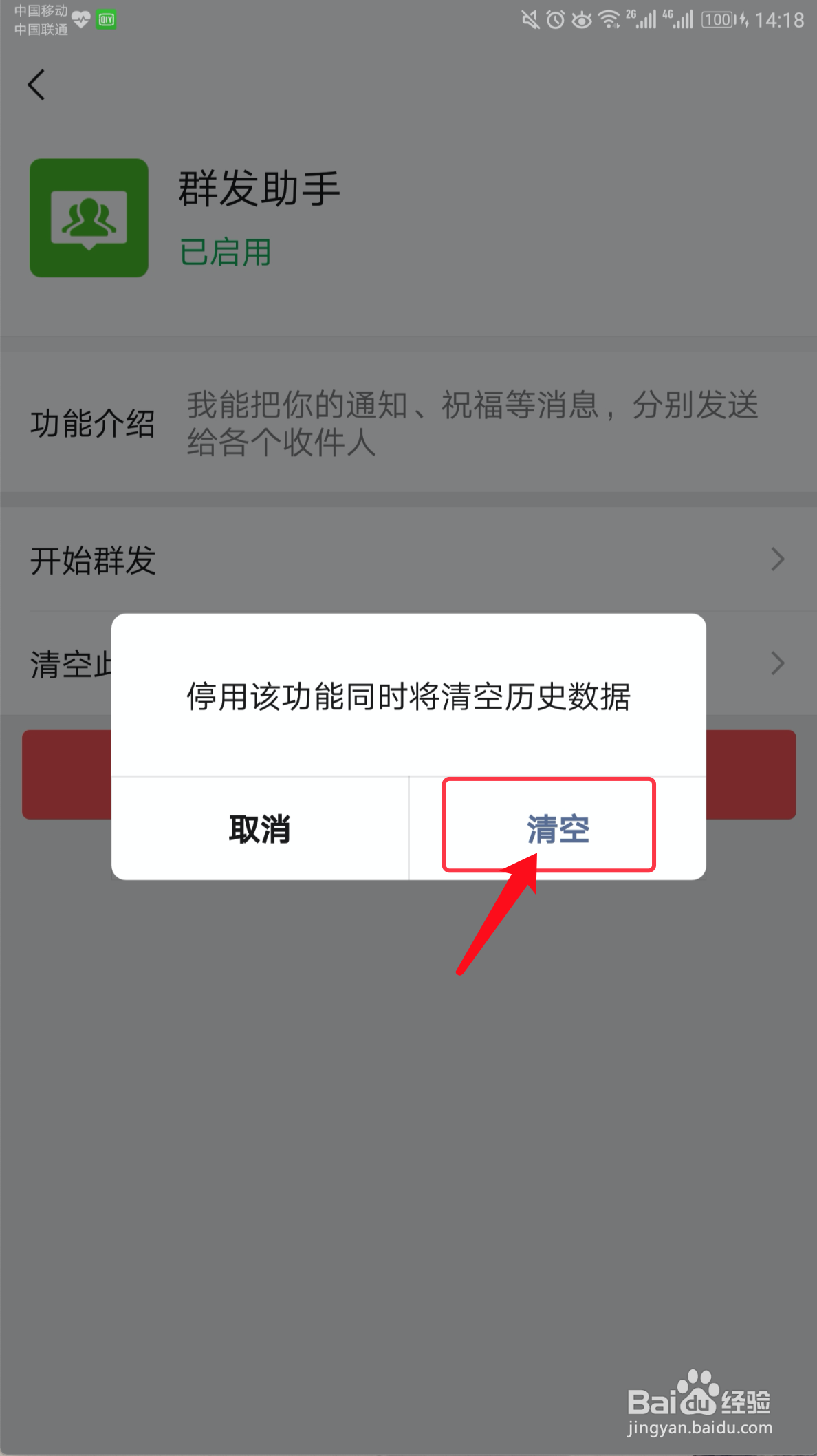
8、在「群发助手」页面中,点击【停用】按钮后,在弹出框中,点击【清空】,如下图所示。
时间:2026-04-24 03:56:54
1、选择「微信」APP,如下图所示。
2、在首页,点击右下角的【我】选项卡,如下图所示。
3、在【我】页面中,点击【设置】,如下图所示。
4、在【设置】页面中,点击【通用】,如下图所示。
5、在【通用】页面中,点击【辅助功能】,如下图所示。
6、在【辅助功能】页面中,点击【群发助手】,如下图所示。
7、在「群发助手」页面中,点击【启用该功能】按钮,如下图所示。
8、在「群发助手」页面中,点击【停用】按钮后,在弹出框中,点击【清空】,如下图所示。
