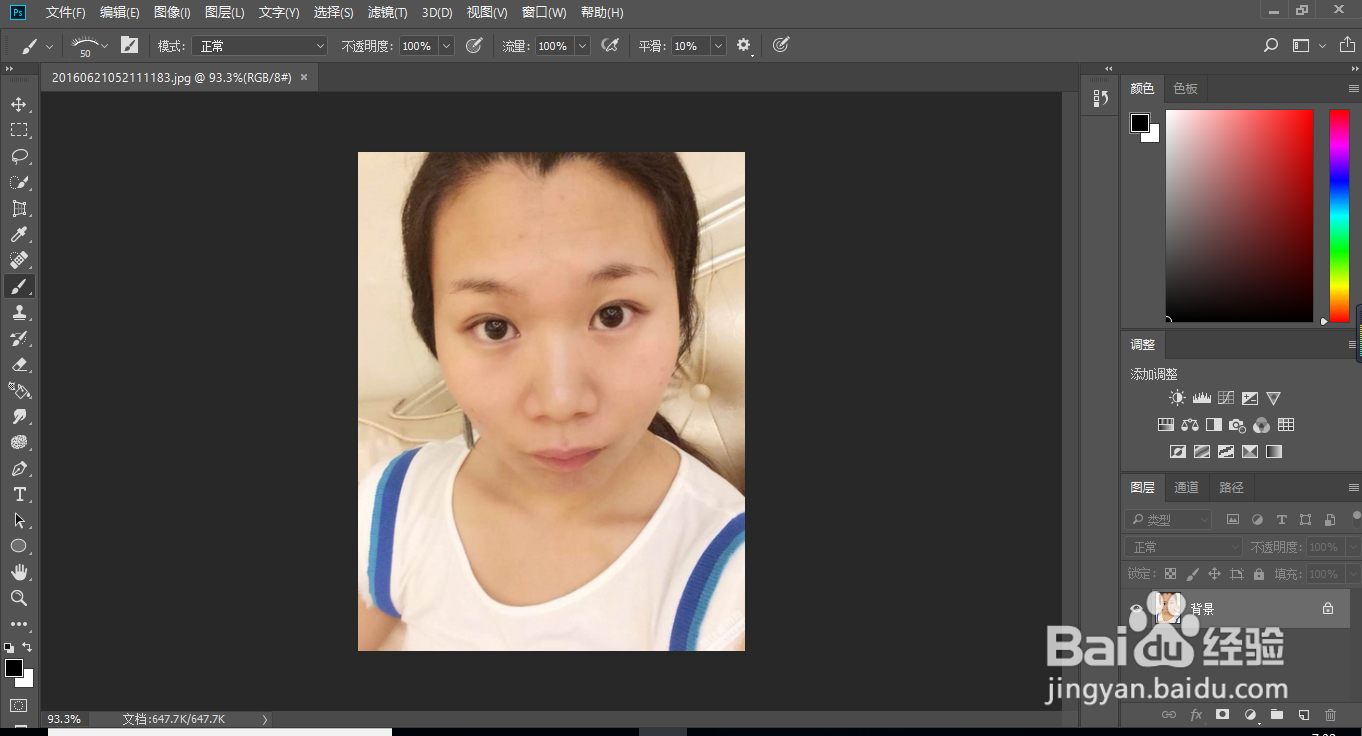
1、打开ps,载入图片
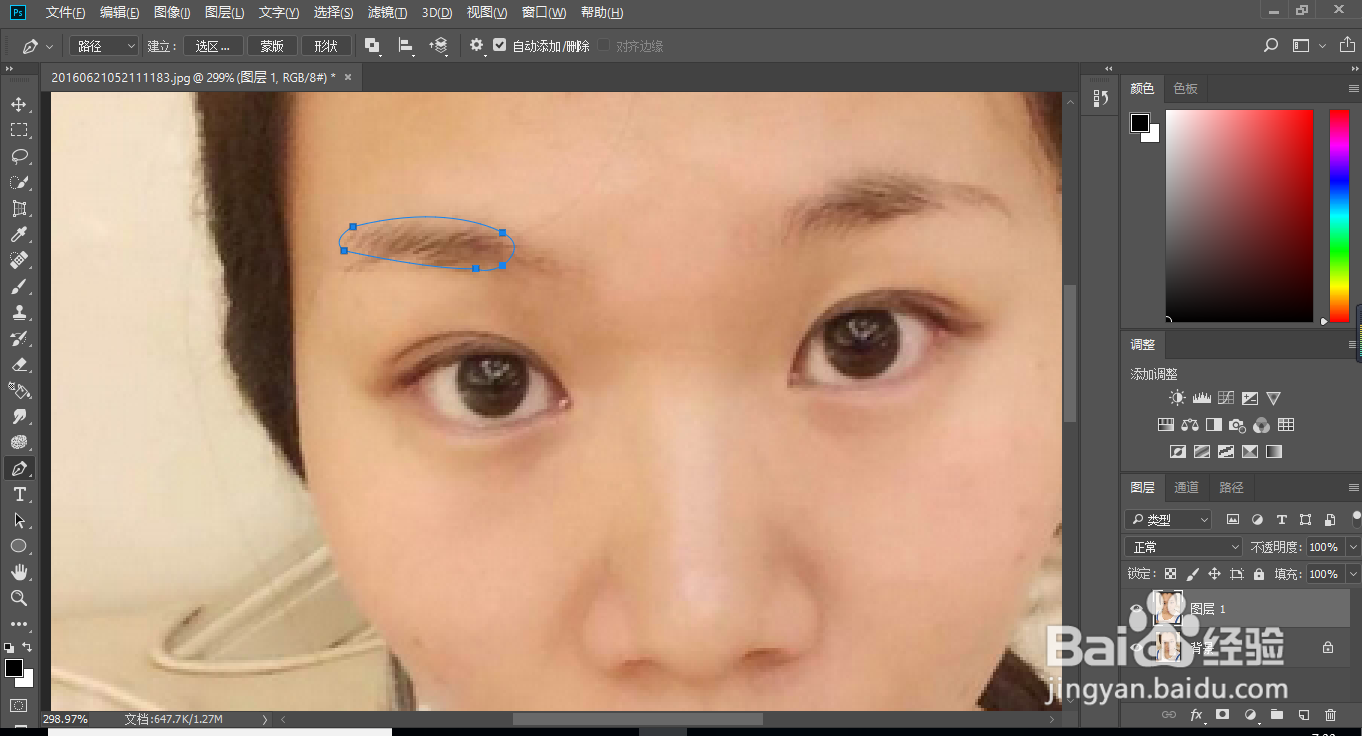
2、用钢笔工具勾出眉毛的途径
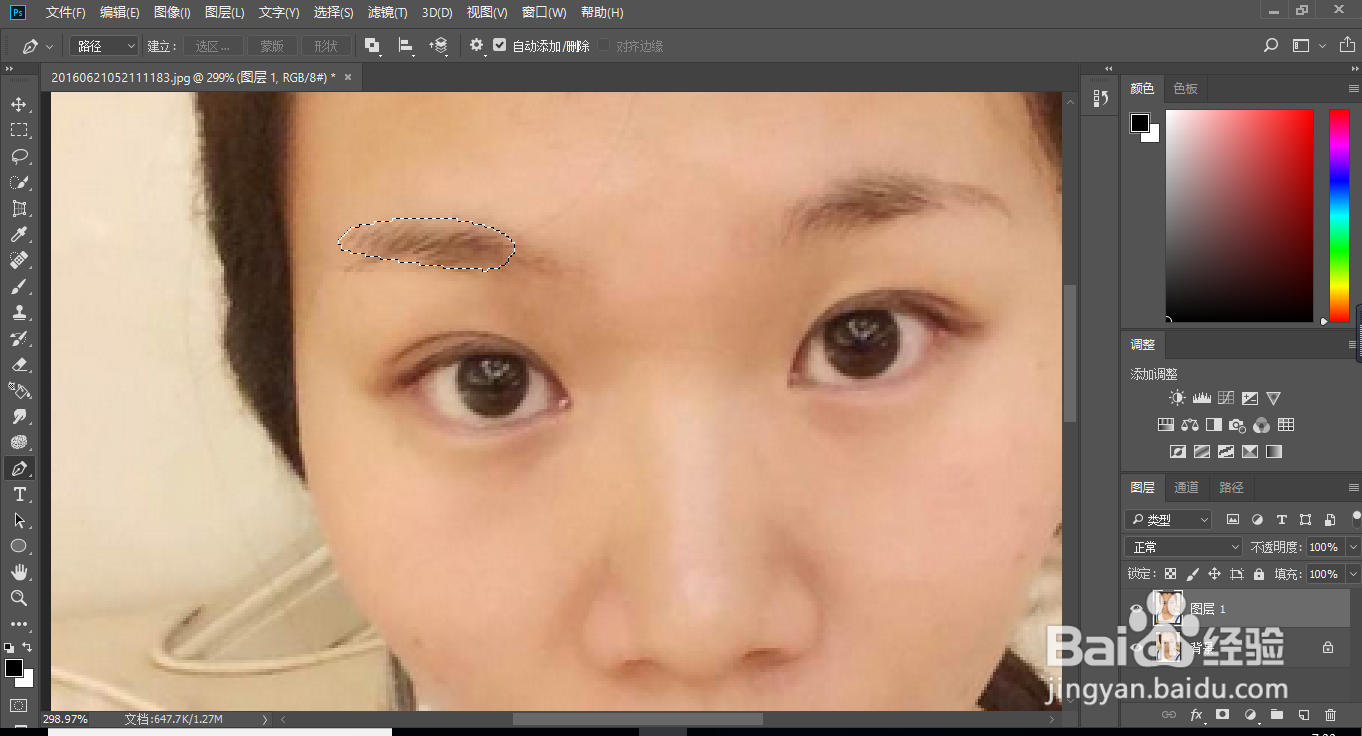
3、ctrl+enter将路径转换为选区
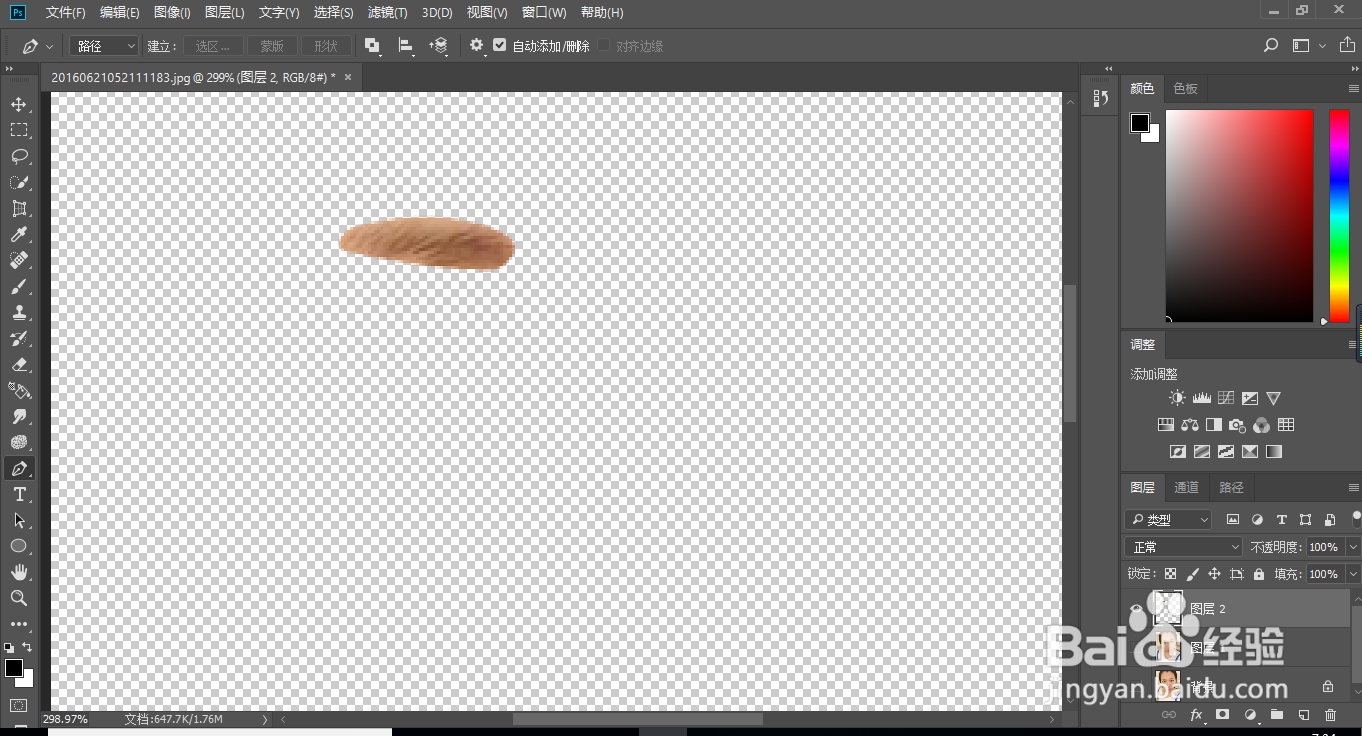
4、复制背景图层
5、用放图章工具,将眉毛适当的遮挡,这个需要细致这里就不详细展示了
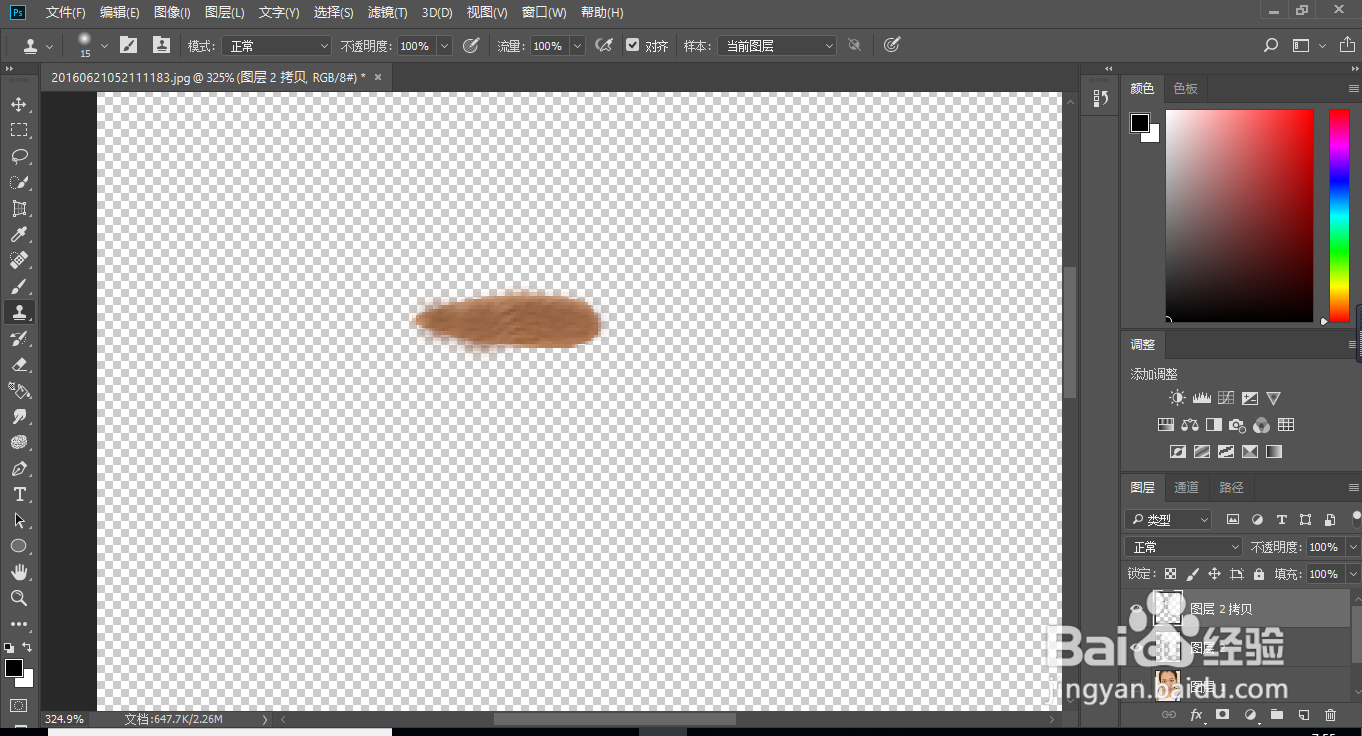
6、这就是放图章后的效果,可以模糊处理一下
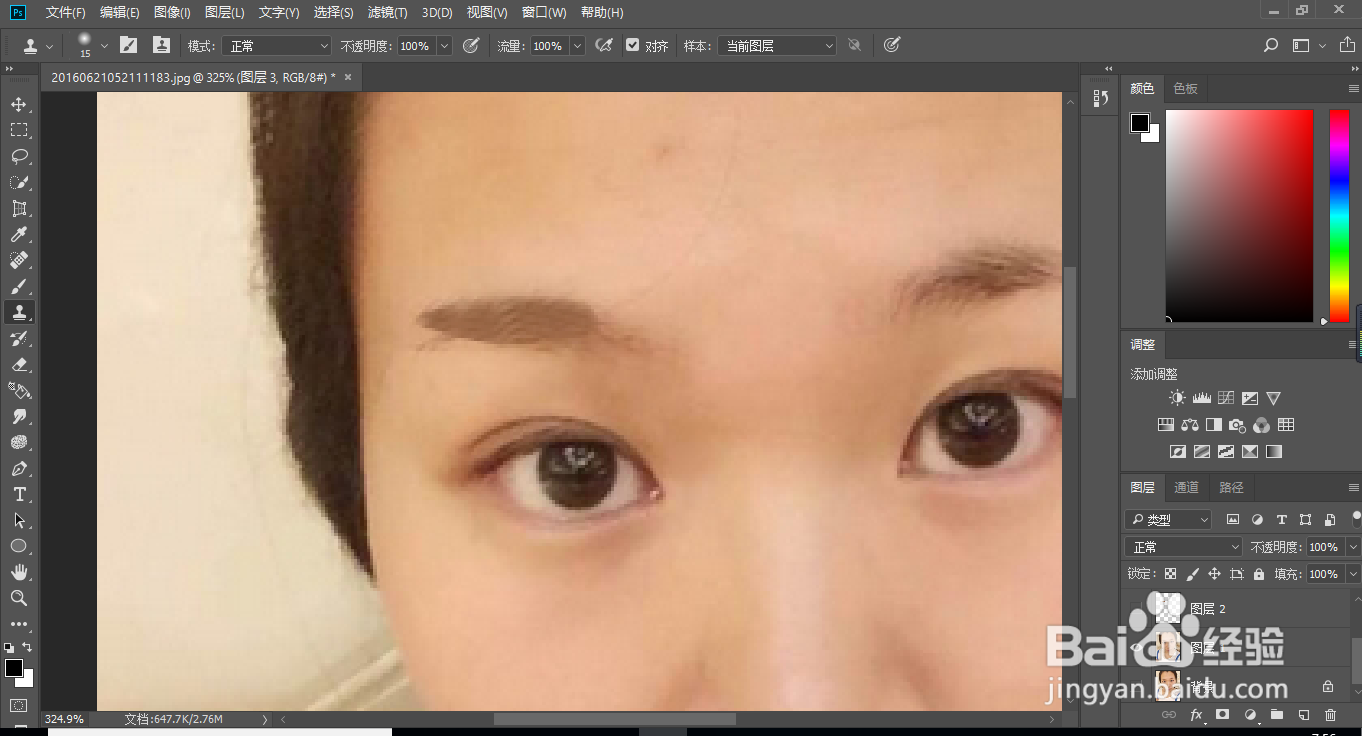
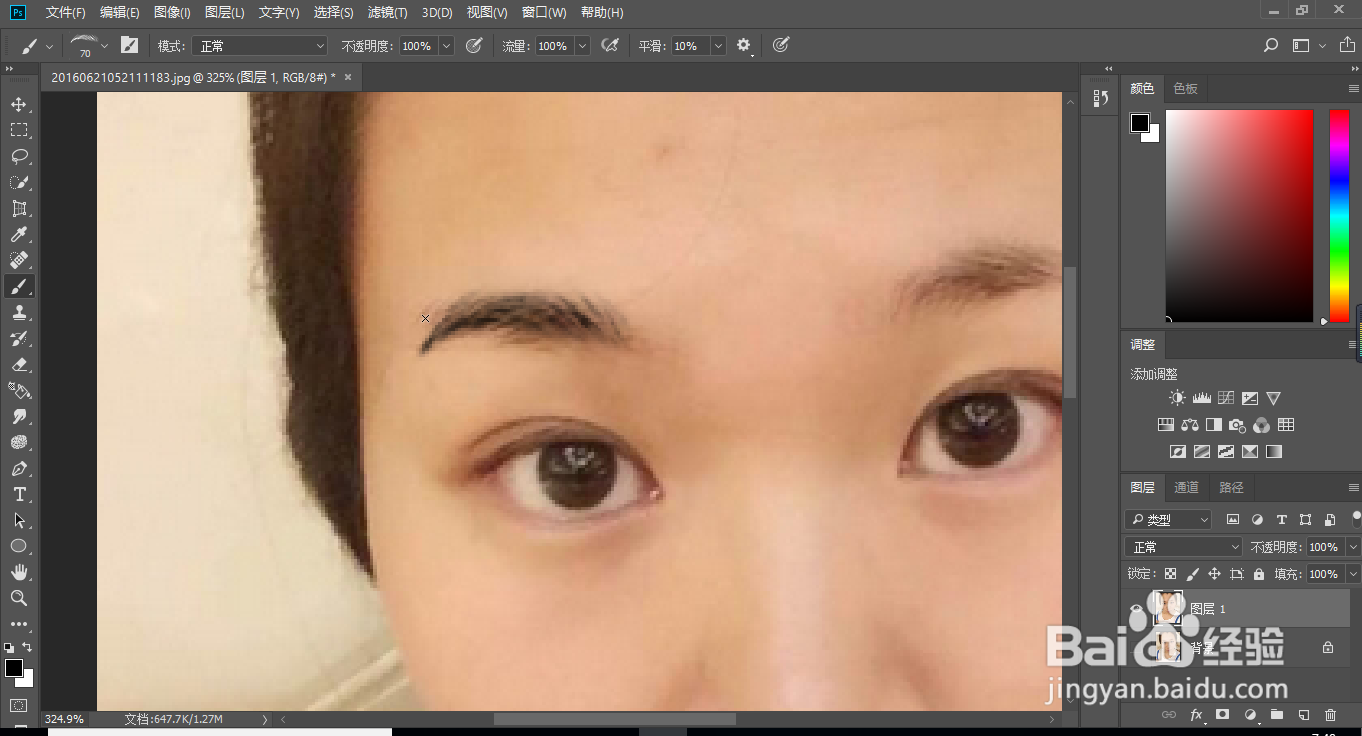
7、这个直接用画笔工具,绘制眉毛就可以了,效果是非常棒的哦
时间:2026-05-07 05:29:53
1、打开ps,载入图片
2、用钢笔工具勾出眉毛的途径
3、ctrl+enter将路径转换为选区
4、复制背景图层
5、用放图章工具,将眉毛适当的遮挡,这个需要细致这里就不详细展示了
6、这就是放图章后的效果,可以模糊处理一下
7、这个直接用画笔工具,绘制眉毛就可以了,效果是非常棒的哦
