iSee图片专家如何使用鼠标滚轮上下翻页切换图片

 时间:2026-04-25 14:37:08

1、点击“iSee图片专家”

iSee图片专家如何使用鼠标滚轮上下翻页切换图片

2、在“iSee图片专家”窗口中,点击“工具”

iSee图片专家如何使用鼠标滚轮上下翻页切换图片

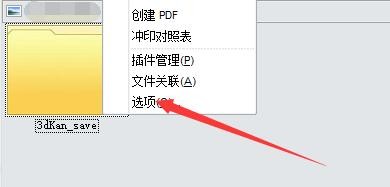
3、在弹出下拉栏中,点击“选项”

iSee图片专家如何使用鼠标滚轮上下翻页切换图片

4、在“选项”窗口中,点击“用户习惯”

iSee图片专家如何使用鼠标滚轮上下翻页切换图片

5、在“用户习惯”窗口中,点击“滚动时上下翻页切换图片”

iSee图片专家如何使用鼠标滚轮上下翻页切换图片

6、点击“确定”即可

iSee图片专家如何使用鼠标滚轮上下翻页切换图片

  • windows11怎么设置指纹解锁?
  • 电脑快速使用找到程序的办法
  • win11怎么退回win10超过10天
  • C盘满了怎么清理,如何预防C盘占满
  • 如何卸载在Microsoft store安装的软件
  • 热门搜索
    港澳旅游报价 云南河口旅游 成都旅游集散中心 湖北旅游地图 江西庐山旅游 上海旅游大巴 怀柔旅游攻略 滨海旅游区 柳州旅游景点大全 通辽旅游景点大全