Windows7系统如何有效清理占用C盘的空间?

 时间:2026-02-15 00:20:43

1、点击“开始”菜单,搜索cmd,右击并选择“以管理员身份运行(A)”。
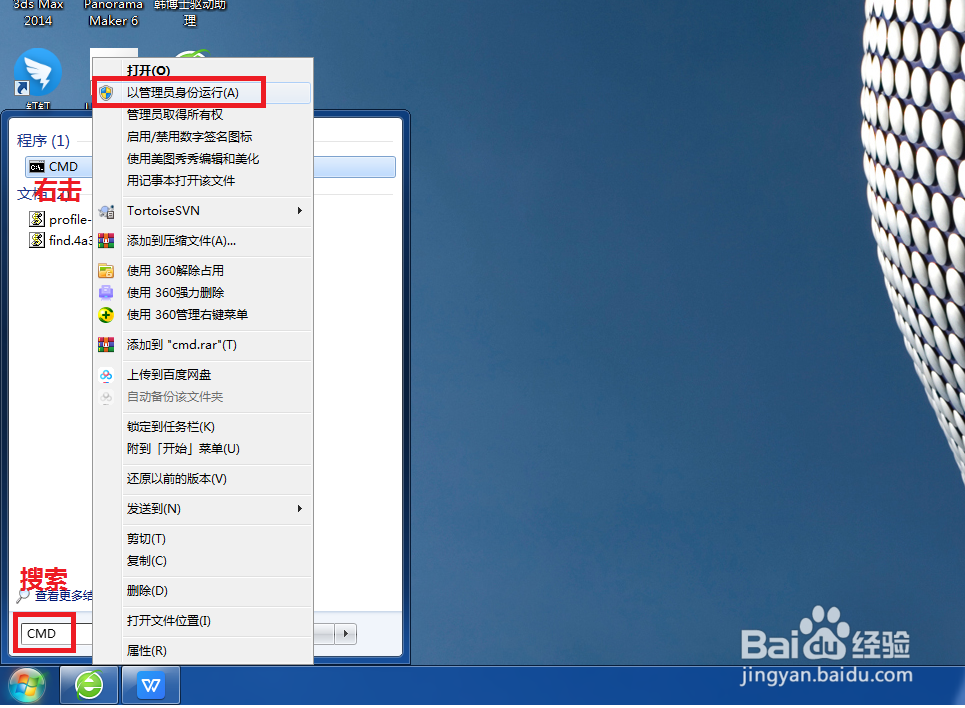
Windows7系统如何有效清理占用C盘的空间?

2、然后在命令框内输入“powercfg -H off”并按回车键,关闭“休眠文件将被压缩”。

Windows7系统如何有效清理占用C盘的空间?

3、桌面上右击“计算机”,选择“属性”。

Windows7系统如何有效清理占用C盘的空间?

4、点击左侧“高级系统设置”。

Windows7系统如何有效清理占用C盘的空间?

5、点击“高级”—性能栏点击“设置”。

Windows7系统如何有效清理占用C盘的空间?

6、打开性能菜单,依次点击“高级”—虚拟内存栏中“更改”。

Windows7系统如何有效清理占用C盘的空间?

7、在虚拟内存选项框中“自动管理所有驱动器的分页文件大小(A)”去掉√,并选择“无分页文件”,然后依次点击各个选项框的“确定”按钮。

Windows7系统如何有效清理占用C盘的空间?

8、依次打开C盘—Windows—winsxs,并右击该文件,选择“高级”。
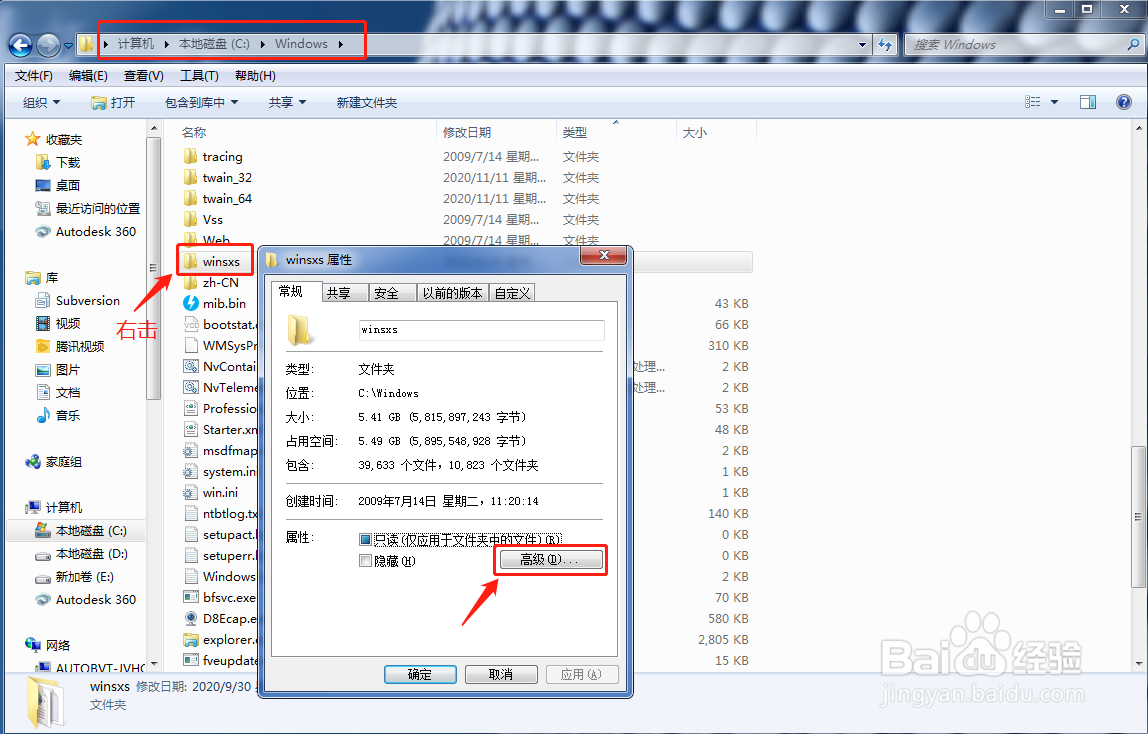
Windows7系统如何有效清理占用C盘的空间?

9、最后勾选“压缩内容以便节省磁盘空间(C)"。然后点击确定即可。有提示重启电脑的话重启即可。

Windows7系统如何有效清理占用C盘的空间?

  • 如何查壳并脱壳
  • win10系统怎么设置磁盘配额?
  • 如果创建VHD虚拟硬盘!增加分区呢
  • NoMeiryoUI怎么用
  • Win10 如何从电源菜单中删除睡眠命令
  • 热门搜索
    辽宁旅游 婺源旅游 四川旅游 广州旅游攻略 北京旅游景点 周边旅游景点大全 邯郸旅游 南京旅游攻略 鄂尔多斯旅游 江西旅游
