1、先将图片拖入PS。

2、按住ctrl和加号+,放大图片细节,例如修改此处数字

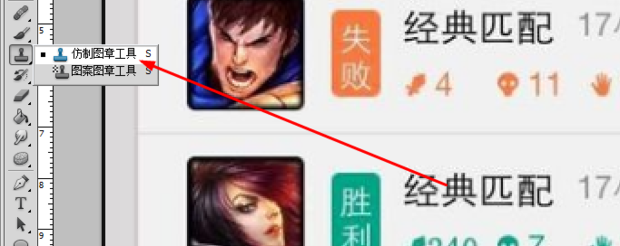
3、点击仿制图章
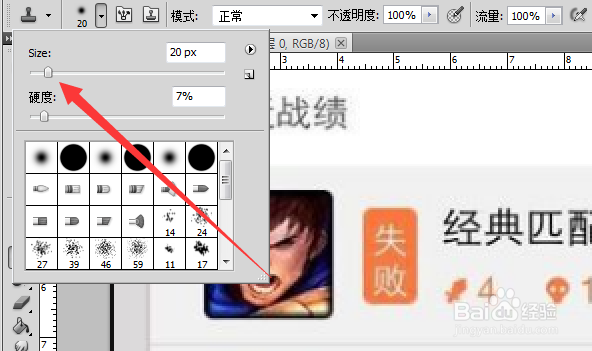
4、调节仿制图章大小
5、按住ALT键,复制数字周围空白背景,然后仿制覆盖数字

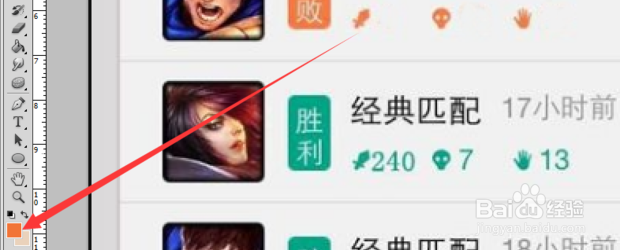
6、点击吸管

7、吸取原来数字的颜色,使前景颜色与之前数字颜色一致
8、点击文字按钮

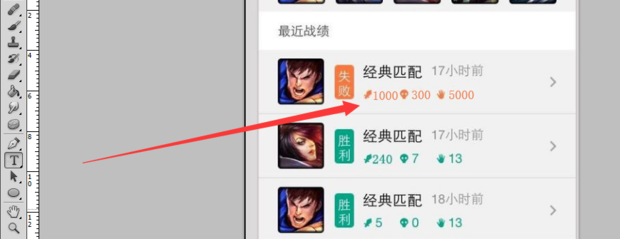
9、在原来数字位置输入数字,调节大小,注意字体和大小与原来一致

10、就这样就可以改变图片上的数字了
时间:2026-04-24 18:38:48
1、先将图片拖入PS。
2、按住ctrl和加号+,放大图片细节,例如修改此处数字
3、点击仿制图章
4、调节仿制图章大小
5、按住ALT键,复制数字周围空白背景,然后仿制覆盖数字
6、点击吸管
7、吸取原来数字的颜色,使前景颜色与之前数字颜色一致
8、点击文字按钮
9、在原来数字位置输入数字,调节大小,注意字体和大小与原来一致
10、就这样就可以改变图片上的数字了
