1、首先,点击Windows Server 2012 R2开始屏幕"桌面"磁贴

2、接着点击任务栏"控制面板"按钮

3、唤出"控制面板"程序窗口,点击"外观"图标

4、接下来点击右侧"显示"图标

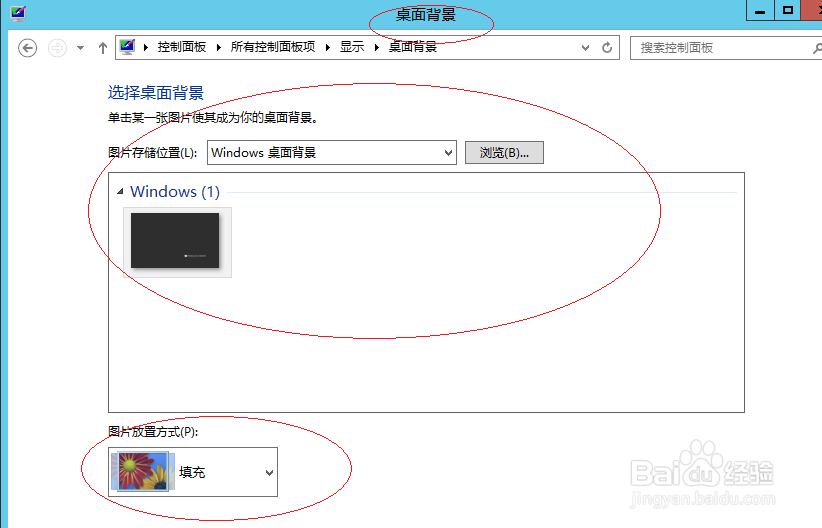
5、唤出"显示"选项界面,点击左侧"更改桌面背景"链接

6、完成设置系统桌面背景的操作,本例到此希望对小伙伴们能有所帮助
时间:2026-04-30 09:19:44
1、首先,点击Windows Server 2012 R2开始屏幕"桌面"磁贴
2、接着点击任务栏"控制面板"按钮
3、唤出"控制面板"程序窗口,点击"外观"图标
4、接下来点击右侧"显示"图标
5、唤出"显示"选项界面,点击左侧"更改桌面背景"链接
6、完成设置系统桌面背景的操作,本例到此希望对小伙伴们能有所帮助
