Word2003文档内的图片如何提取保存图片

 时间:2026-04-23 01:49:27

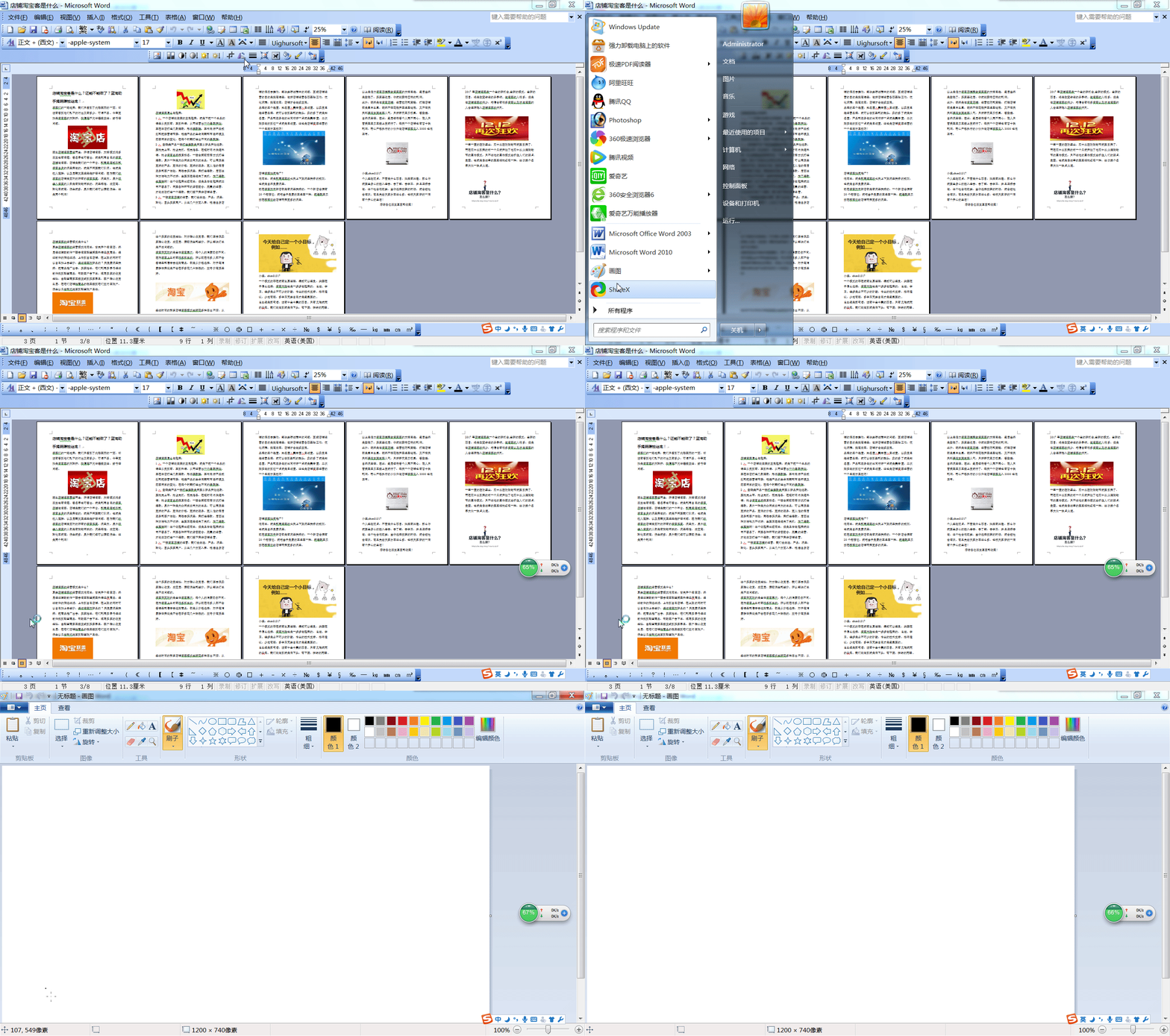
1、       1、首先打开图片提取的word2003文档。

Word2003文档内的图片如何提取保存图片

2、      2、文档内选择需要的图片,点击鼠标的右边,选择【复制】。

Word2003文档内的图片如何提取保存图片

3、     3、点击【开始】菜单,在菜单中点击启动【画图】软件。

Word2003文档内的图片如何提取保存图片

4、       4、弹出【画图】界面,粘贴后,点击【保存】,保存类型选择自己需要的类型。

Word2003文档内的图片如何提取保存图片

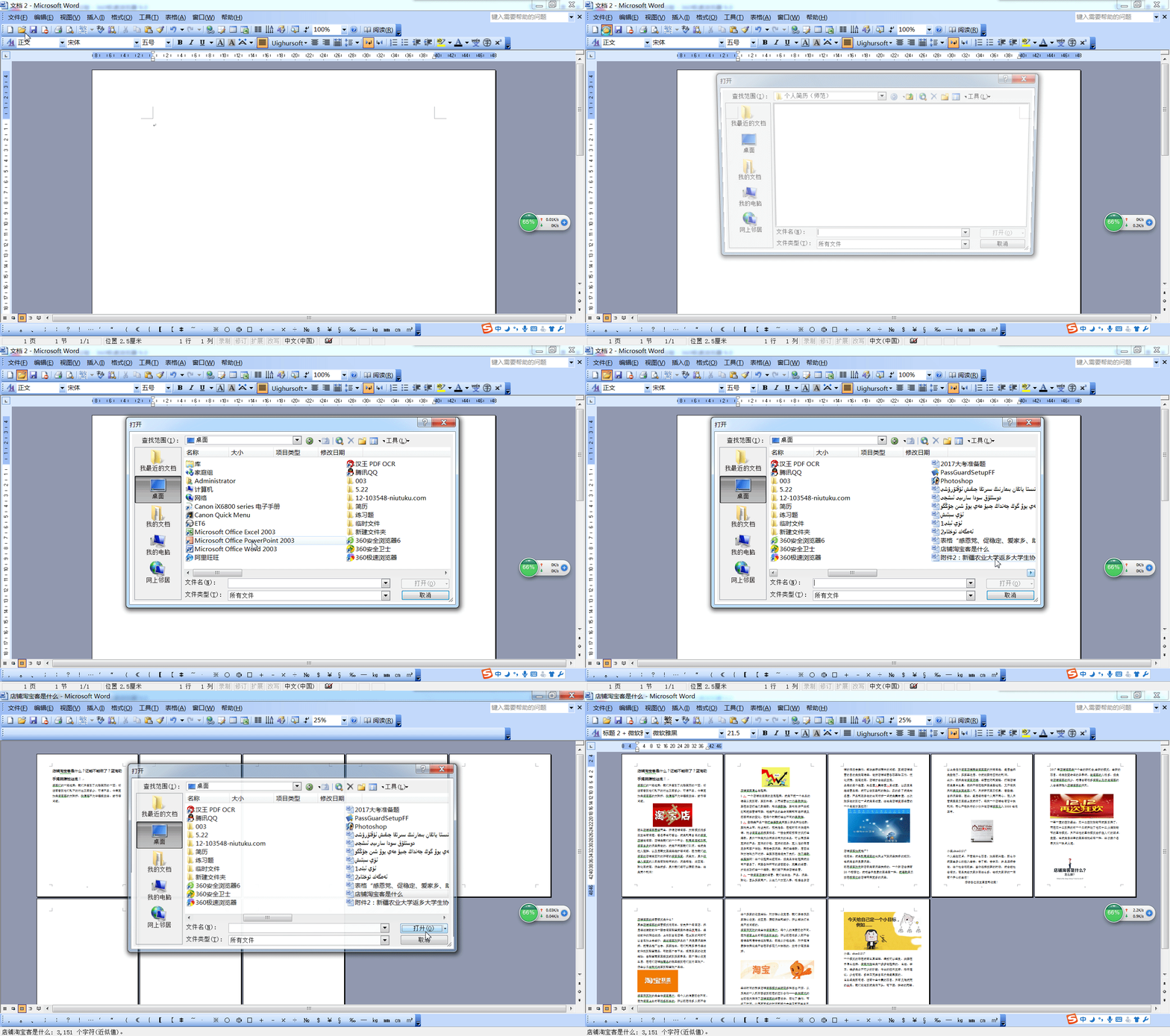
1、       1、首先打开图片提取的word2003文档。

Word2003文档内的图片如何提取保存图片

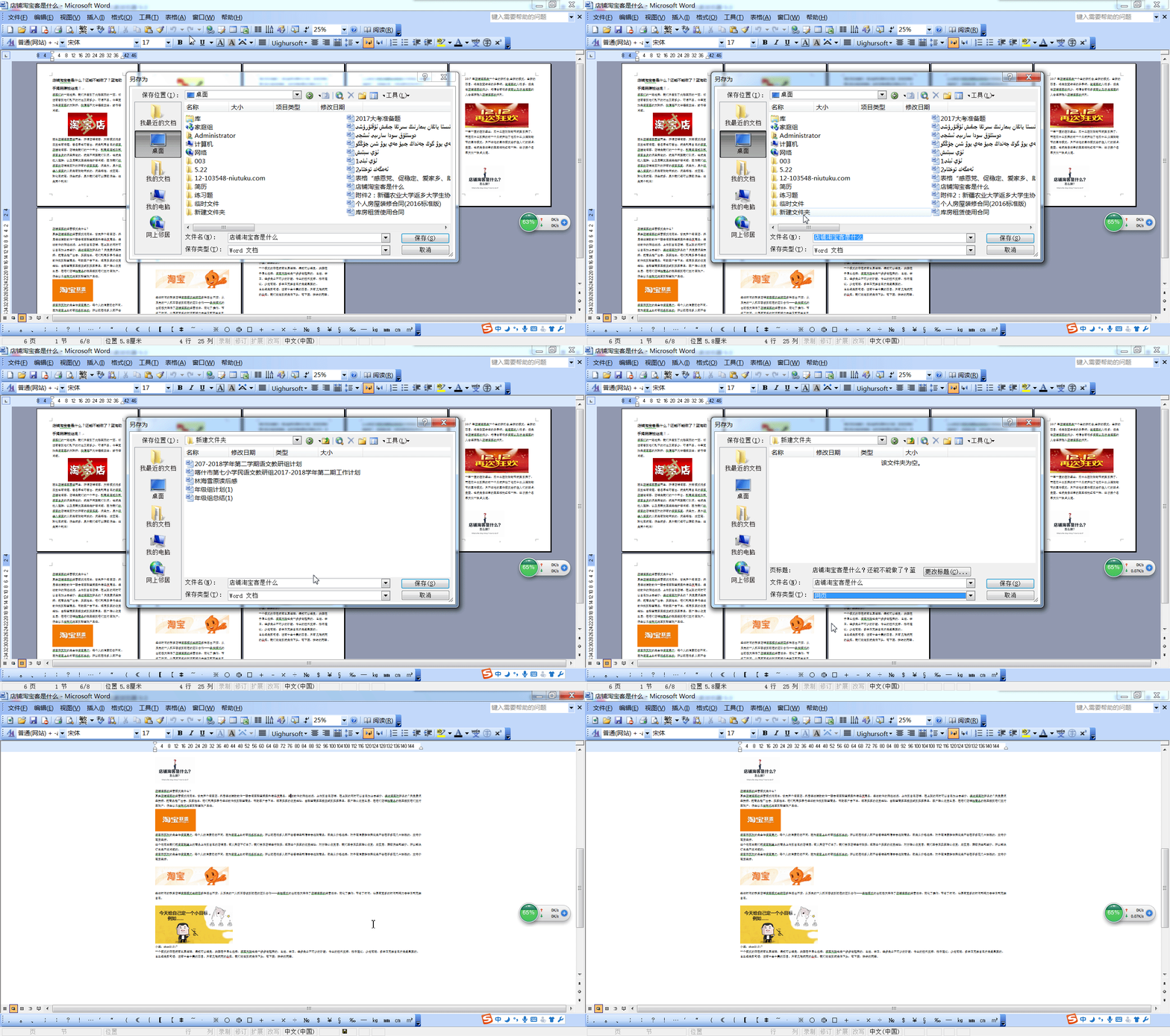
2、       2、在菜单栏中点击【文件】下拉菜单选择【另存为】点击。

Word2003文档内的图片如何提取保存图片

3、       3、弹出【另存为】窗口,制定保存地址后,保存类型选择【网页】点击【确定】。
Word2003文档内的图片如何提取保存图片

4、       4、打开保存地址可以看到word文件名一样的一个文件夹内该word文档的全部图片自动批量提取的。

Word2003文档内的图片如何提取保存图片

  • Word如何利用替换功能批量在文档中插入图片
  • 如何设置excel文件自动保存(Office 365)
  • word怎么快速删除所有图片及所有对象?
  • Word怎么全屏展示
  • PDF文档如何取消高亮?怎么取消PDF文件中的高亮
  • 热门搜索
    承德旅游景点大全 合肥旅游汽车站 伊春旅游 台湾旅游签证 合肥周边旅游景点 贵州旅游路线 西藏旅游线路 越南旅游注意事项 万宁旅游 绵山旅游攻略