CAD如何绘制小汽车

 时间:2026-04-22 16:09:50

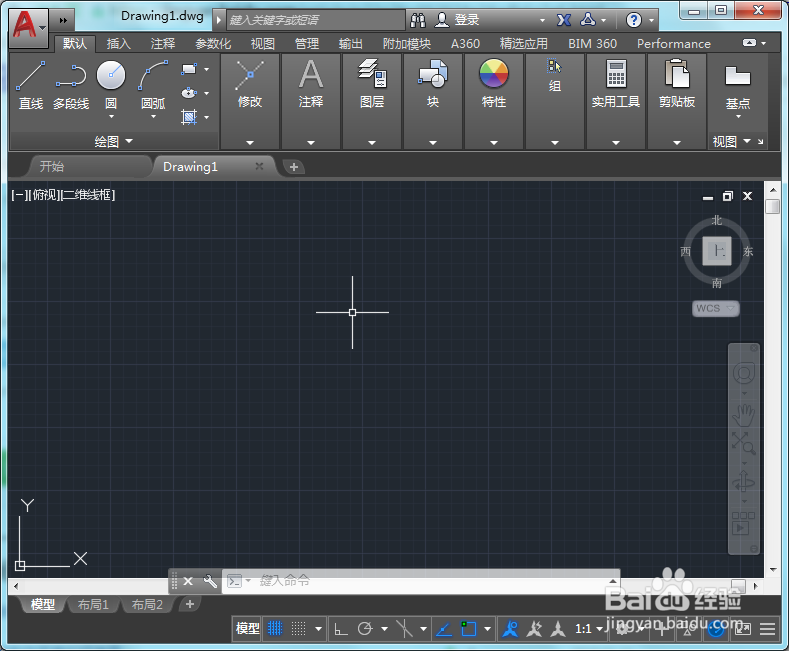
1、首先将CAD这款软件打开,进入到CAD的操作界面如图所示:
CAD如何绘制小汽车

2、在该界面找到直线命令,如图所示:

CAD如何绘制小汽车

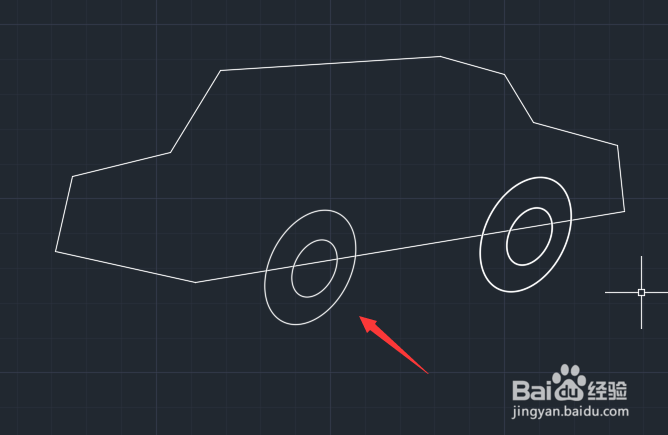
3、选择直线命令,在绘图区里绘制汽车的轮廓,如图所示:

CAD如何绘制小汽车

4、再在工具区里找到椭圆形工具,如图所示:

CAD如何绘制小汽车

5、选择椭圆形工具在上画出汽车的轮胎,如图所示:

CAD如何绘制小汽车

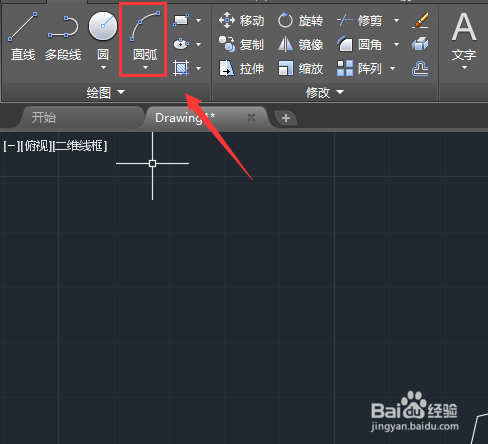
6、再在工具区内找到圆弧选项,如图所示:

CAD如何绘制小汽车

7、选择圆弧选项,在车轮和车身上画出里面的轮胎结构线,如图所示:

CAD如何绘制小汽车

8、再在工具区内找到修剪命令,如图所示:

CAD如何绘制小汽车

9、选择修剪命令将图中多余的线修剪掉,如图所示:

CAD如何绘制小汽车

10、再在工具区内找到直线命令,如图所示:

CAD如何绘制小汽车

11、选择直线命令,在汽车轮廓内画出汽车的整体结构,如图所示:

CAD如何绘制小汽车

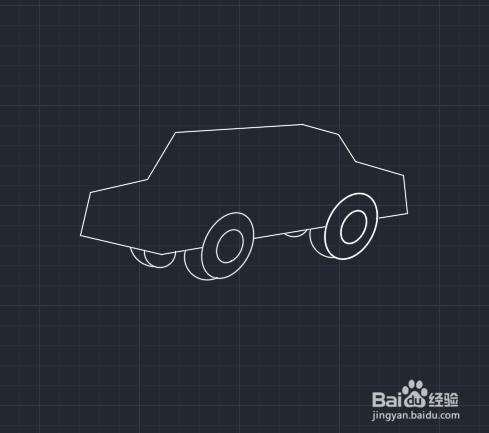
12、在选择修剪命令,将多余的线修剪掉这样我们在CAD中就画出了小汽车,如图所示:

CAD如何绘制小汽车

  • CAD怎么画点
  • cad怎么调出文字编辑器
  • CAD怎么修改点样式
  • CAD里面如何找出不规则图形质心或者重心?
  • cad怎么把图调到中间
  • 热门搜索
    迪拜 旅游 马尔代夫旅游价格 安徽有什么旅游景点 圣托里尼岛旅游攻略 贵州旅游地图全图 张家港旅游景点 西藏旅游网 宿迁旅游景点大全 庙湾岛旅游攻略 8月份去哪里旅游好