win10解决U盘文件无权限访问,图片打不开

 时间:2026-02-12 06:43:47

1、以管理员权限打开CMD

win10解决U盘文件无权限访问,图片打不开

2、修改U盘所有文件,文件夹拥有人权限为管理员组。

输入命令:takeown /F G: /A /R /D y

注意 G:为你的U盘驱动器盘符

win10解决U盘文件无权限访问,图片打不开

win10解决U盘文件无权限访问,图片打不开

3、现在文件夹点击获取权限可打开,但图片无法访问。因为,现在还没有设置文件ACL,无读写权限

win10解决U盘文件无权限访问,图片打不开

4、授予管理员完全控制权限,cmd命令行输入命令如下:

icacls  G: /grant Administrator:F  /T inheritance:e

win10解决U盘文件无权限访问,图片打不开

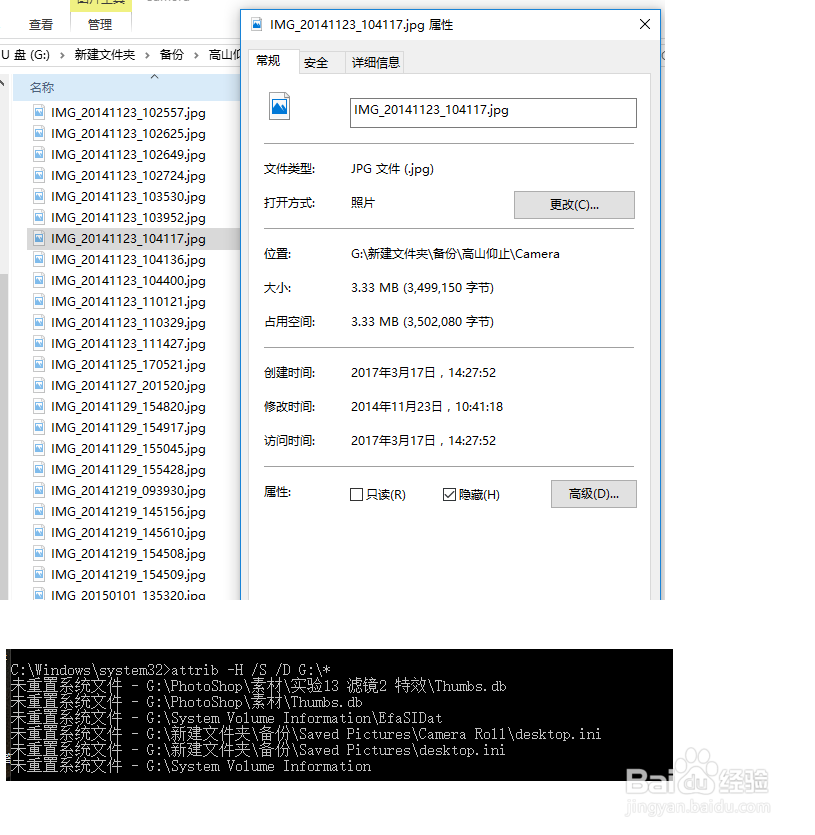
5、若U盘有大量文件隐藏,则输入命令去所有文件文件夹隐藏权限

attrib -H /D /S G:\*
win10解决U盘文件无权限访问,图片打不开

win10解决U盘文件无权限访问,图片打不开

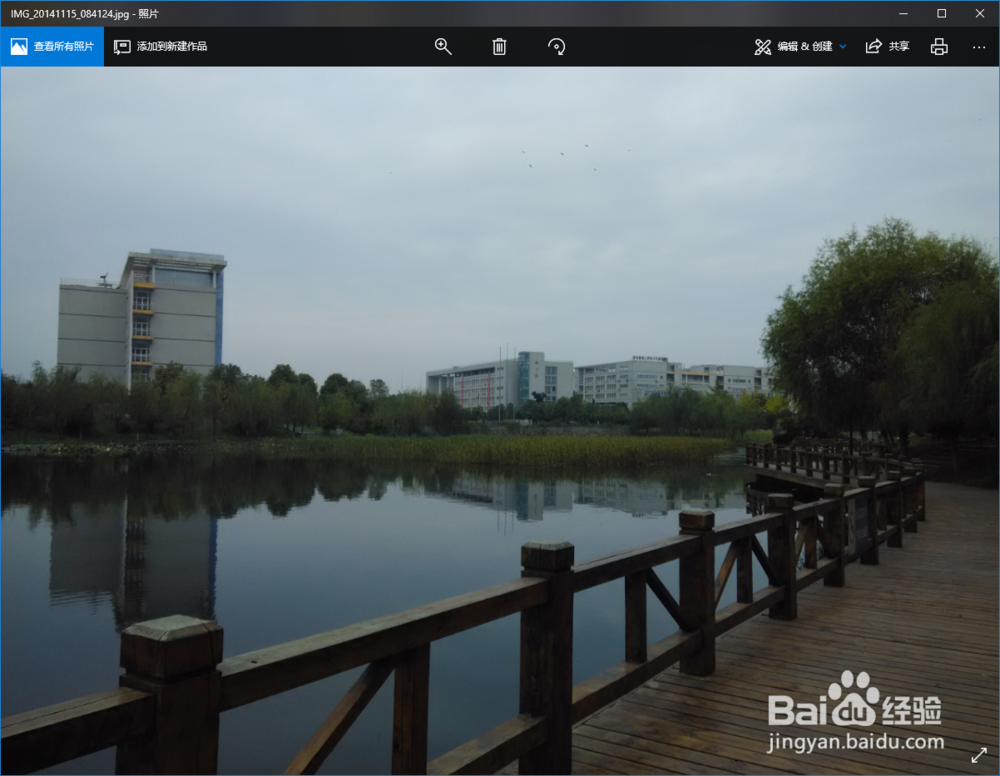
6、文件成功打开如下:

win10解决U盘文件无权限访问,图片打不开

  • 柯尼卡美能达SMB扫描设置
  • 电脑出现0x80070005该怎么解决
  • 如何用快捷方式删除电脑的管理凭据?
  • 联想笔记本如何从BIOS中将系统改为win7?
  • 怎么用u盘重装win10系统
  • 热门搜索
    云浮旅游景点大全 广州旅游景点介绍 小蝌蚪旅游俱乐部 阳春旅游景点大全 温岭旅游景点大全 武汉到台湾旅游 英国旅游签证新政策 哈尔滨旅游攻略冬天 北京旅游年票 春节短途旅游推荐