1、通过插入分节符,将整个文档分为不同的节,就可以对每节分别设置不同的页眉页脚内容了。

2、例如我需信总要对设置前三页的页眉为ABC,后面的页眉设置成XYZ,方法如下:先在第三页的末尾插入一个连续的分节符眠喝(插入—分节符—连续)。

3、通过视图菜单下的页眉和页脚命令激活页眉页脚,再第一页页眉输入ABC,然后拖动垂直滚动条到第四页页眉,将光标插入在第四页页眉中,点击页眉和页脚工具伟距物栏上的连接到上一个按钮(取消链接效果)。

4、然后就可以在从第四页开始的页眉页脚中输入XYZ了,你会看到前三页的页眉是ABC,后面的页眉是XYZ。
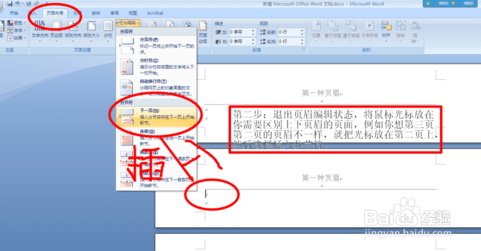

5、关于页码的格式,您可以在页眉页脚工具栏中的页码格式对话框中的页码格式中设置看看效果就清楚了。

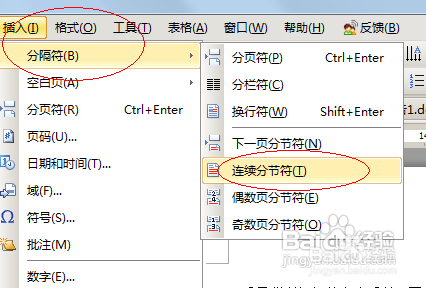
6、另外,分隔符属于不可见符号,只对文档的格式起到一定作用,打印时,是看不到的,所以不用担心。