ID怎么绘制反向圆角矩形indesign画内陷圆角矩形

 时间:2026-05-08 22:15:10

1、按M键,调出矩形工具,在页面上画出一个矩形。

ID怎么绘制反向圆角矩形indesign画内陷圆角矩形

2、矩形选中的状态下,鼠标点击对象菜单。

ID怎么绘制反向圆角矩形indesign画内陷圆角矩形

3、在弹出的下拉菜单中,再点:转换形状

ID怎么绘制反向圆角矩形indesign画内陷圆角矩形

4、又弹出子菜单,再点:反向圆角矩形

ID怎么绘制反向圆角矩形indesign画内陷圆角矩形

5、再看页面中的矩形,可以看到矩形四个角已有了内陷效果。那么,现在这个形状即是反角圆角矩形。也是我们平时说的内陷圆角矩形。

ID怎么绘制反向圆角矩形indesign画内陷圆角矩形

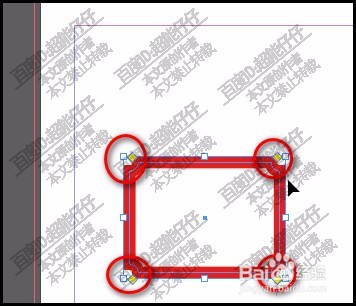
6、反向圆角矩形,内陷的程度我们是可以修改的。按V键,切换到选择工具,鼠标点击矩形上的黄色节点。
ID怎么绘制反向圆角矩形indesign画内陷圆角矩形

7、即时,黄色节点一分为四,分别占居在四个角上。如图所示。

ID怎么绘制反向圆角矩形indesign画内陷圆角矩形

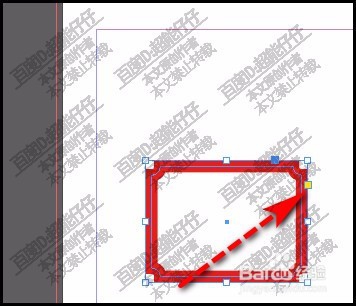
8、鼠标点住其中一个黄色节点,向内推,即可把内陷加大。

ID怎么绘制反向圆角矩形indesign画内陷圆角矩形

  • InDesign设置描边的线条样式方法
  • 在ID2017中怎么在表格中插入新单元格
  • indesign中表格单元格的选择
  • 在Indesign2018中怎么修改表格边框宽度
  • indesign中减去减去后方对象
  • 热门搜索
    旅游保险网官网 北京包车旅游 张家界旅游团购 西安市旅游景点 罗平旅游攻略 佛山旅游攻略 宜兰旅游攻略 适合冬天旅游的地方 香港的旅游景点 宜昌旅游景点介绍