利用Dreamweaver CS6在html中插入css的样式

 时间:2026-04-26 22:35:11

1、首先,打开Dreamweaver CS6,新建一个css文档,选中“css”,点击确定按钮。

利用Dreamweaver CS6在html中插入css的样式

2、将设计好的css样式放入该页面。

利用Dreamweaver CS6在html中插入css的样式

3、点击左上方的“文件”,选择“另存为”,将文件放到桌面,并重命名。这里命名为css。

利用Dreamweaver CS6在html中插入css的样式

4、再点击左上方的“文件”,新建一个“html”。

利用Dreamweaver CS6在html中插入css的样式

5、将设计好的网页格式输入<body>

                                   </body>中。

利用Dreamweaver CS6在html中插入css的样式

6、找到右下角这个链接的小图标,选中。

利用Dreamweaver CS6在html中插入css的样式

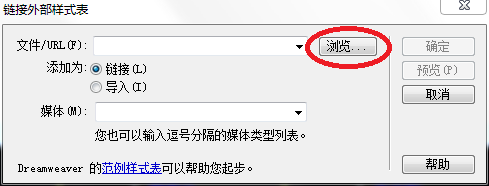
7、出现链接页面,点击后面的“浏览”按钮。

利用Dreamweaver CS6在html中插入css的样式

8、找到刚刚存放css的地方,这里存放的地方是桌面。点击“确定”按钮。

利用Dreamweaver CS6在html中插入css的样式

9、会出现如下页面。

有源代码与css,就证明你已经完成css的插入啦!

利用Dreamweaver CS6在html中插入css的样式

10、最后一步,把做好的html保存在需要存放的位置,防止数据丢失。

  • Dreamweaver的表单中如何添加复选框控件
  • Dreamweaver怎么重置设计自定义页面布局
  • Dreamweaver怎么制作单选题
  • Dreamweaver文档中如何插入Div标签?
  • Dreamweaver学习:[13]网页设置链接样式
  • 热门搜索
    四川达州旅游 贵州旅游攻略景点必去 深圳世界之窗旅游攻略 去澳大利亚旅游 国庆旅游团购 深圳到香港旅游 全国十大旅游胜地 新马泰旅游价格 山东日照旅游 云南大学旅游文化