Excel中利用IF和TIME函数计算出上下班状态!

 时间:2026-02-13 23:54:44

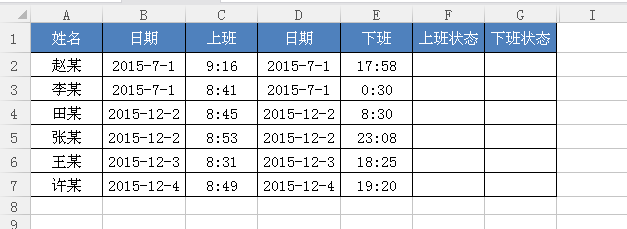
1、1.打开Excel文档。如下图

Excel中利用IF和TIME函数计算出上下班状态!

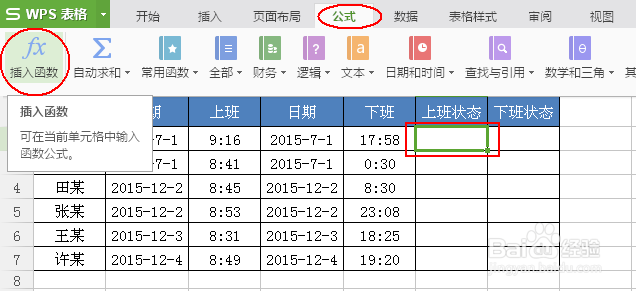
2、2.将鼠标定位在你要输入函数的单元格F2中,然后选择菜单栏里的“公式”,在常用菜单栏里选择“插入函数”。如下图
Excel中利用IF和TIME函数计算出上下班状态!

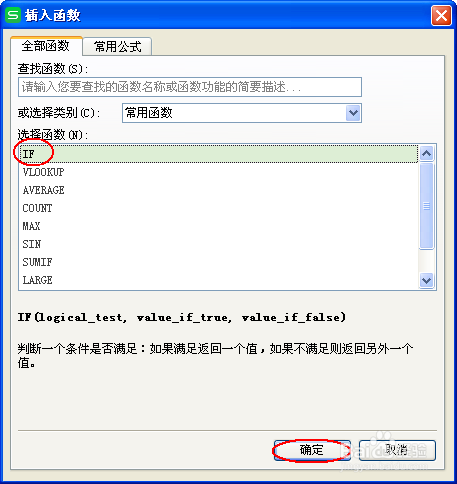
3、3.然后弹出插入函数对话框,再选函数中找到“IF”函数,这时可以看到下面对其函数的具体介绍,再点击“确定”。如下图
Excel中利用IF和TIME函数计算出上下班状态!

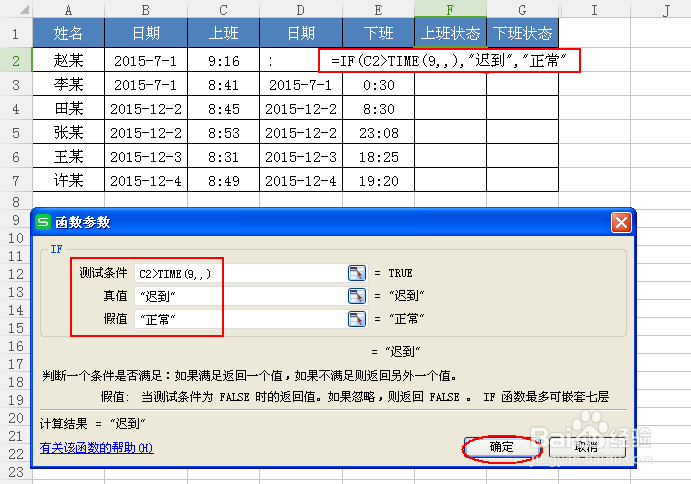
4、4.这时我们对函数参数进行设置(这时IF函数中要套用“TIME”函数),设置完成点击“确定”,这时就计算出C2的上班状态。如下图
Excel中利用IF和TIME函数计算出上下班状态!

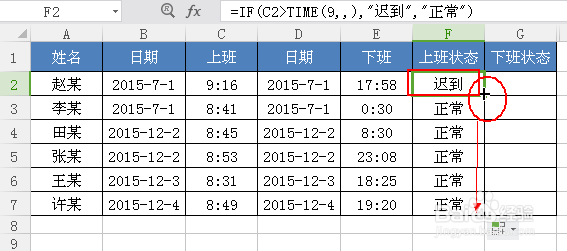
5、5.当F2得出结果后,鼠标移动到F2单元格右下角呈现黑色+字状时,双击鼠标左键自动计算出如下数据。如下图
Excel中利用IF和TIME函数计算出上下班状态!

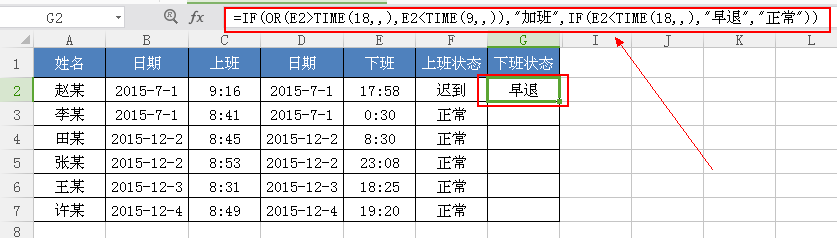
6、6.同样在G2也输入IF公式,举例正常下班时间为下午6点,即18点。具体如下图
Excel中利用IF和TIME函数计算出上下班状态!

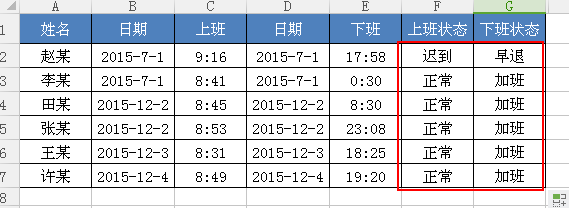
7、7.也同样,当G2得出结果后,鼠标移动到G2单元格右下角呈现黑色+字状时,双击鼠标左键自动计算出如下数据。如下图
Excel中利用IF和TIME函数计算出上下班状态!

  • iferror函数的使用方法
  • IFERROR 函数怎么用
  • 如何使用IFERROR和VLOOKUP嵌套公式?
  • Excel如何快速从日期中提取月份
  • excel中如何使用iferror函数使错误值显示为0值
  • 热门搜索
    新疆旅游包车 山西冬季旅游好去处 日本旅游签证办理流程 上海旅游集散中心地址 高邮旅游景点 山东青岛旅游攻略 温州文成旅游景点 台中旅游攻略 成都旅游景点地图 南京旅游景点介绍
