怎么去掉PPT模板打印时上下白色的边框

 时间:2024-10-12 14:45:35

1、第1步,点击PPT的文件左上角的OFFICE按钮

怎么去掉PPT模板打印时上下白色的边框

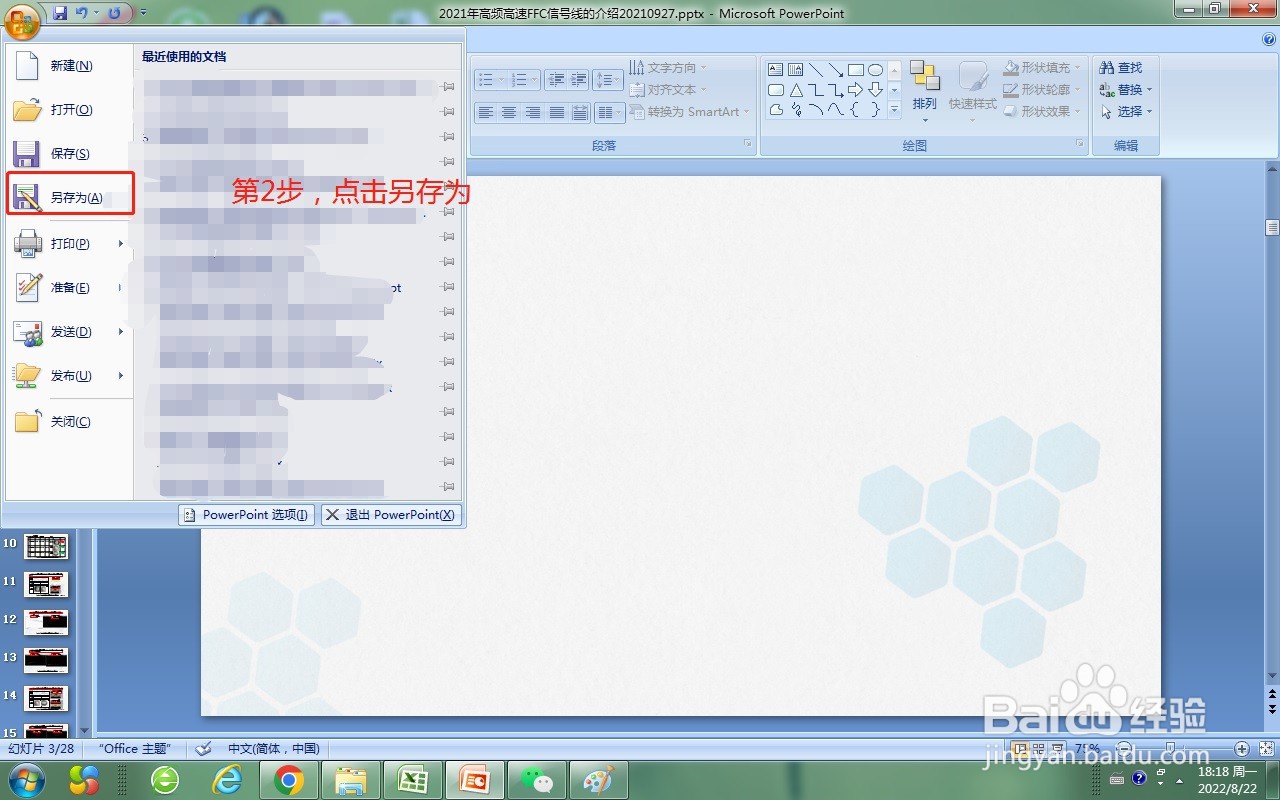
2、第2步,点击另存为

怎么去掉PPT模板打印时上下白色的边框

3、第3步,点击另存为PDF或XPS

怎么去掉PPT模板打印时上下白色的边框

4、第4步,将文档保存到目标文件夹

怎么去掉PPT模板打印时上下白色的边框

5、第5步,打开文件查看效果,无白框,模板完美展示

怎么去掉PPT模板打印时上下白色的边框
  • ppt怎么打印成a4
  • 幻灯片如何打印才能铺满全页?
  • 幻灯片怎么打印才能铺满全页?
  • PPT打印,背景怎么铺满整张A4纸?
  • ppt打印边距空白宽怎么调
  • 热门搜索
    开封旅游攻略 古镇旅游 江苏旅游职业学院 日照旅游攻略 厦门鼓浪屿旅游攻略 旅游管理专业 江门旅游 绵阳旅游 贵州旅游必去景点 国内旅游景点