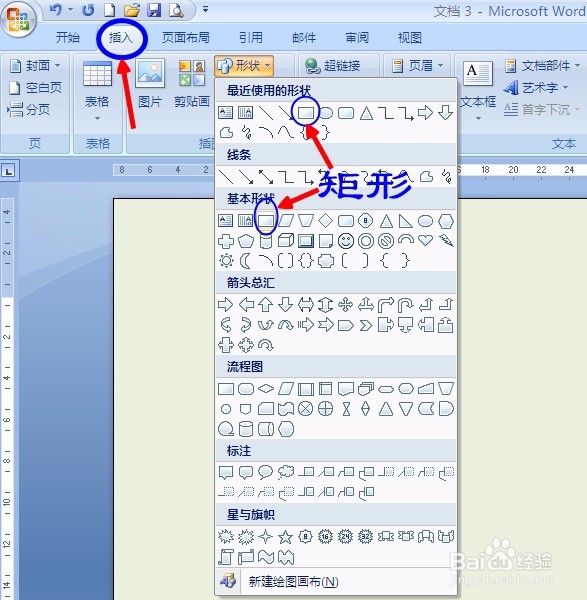
1、先画出矩形,单击“插入”菜单→形状→找到矩形图形,单击选定,在文档中拖动鼠标画出,

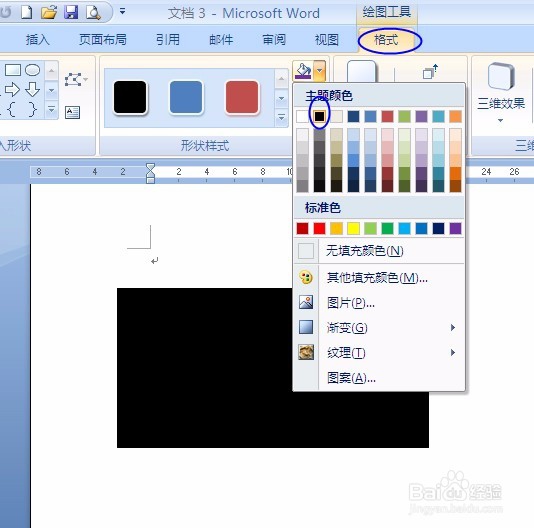
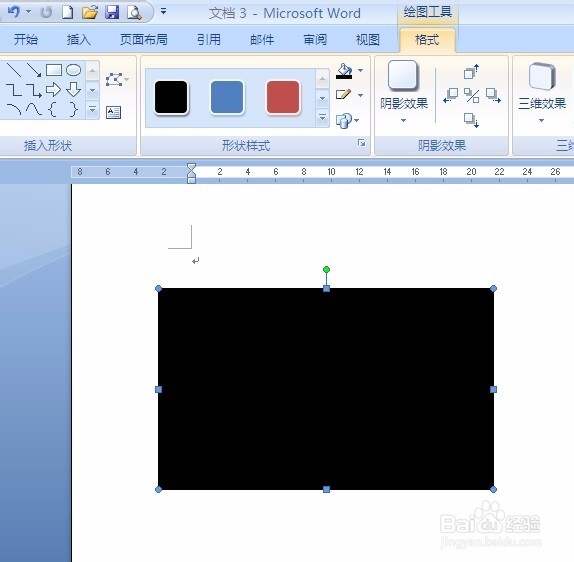
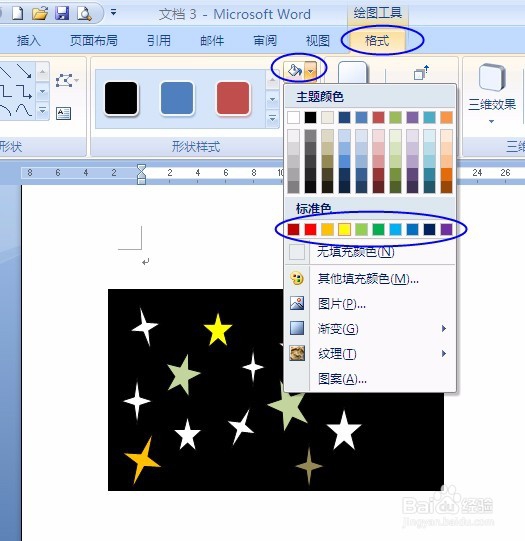
2、矩形填充:单击“格式”中形状填充找到黑色或深蓝色。如图:
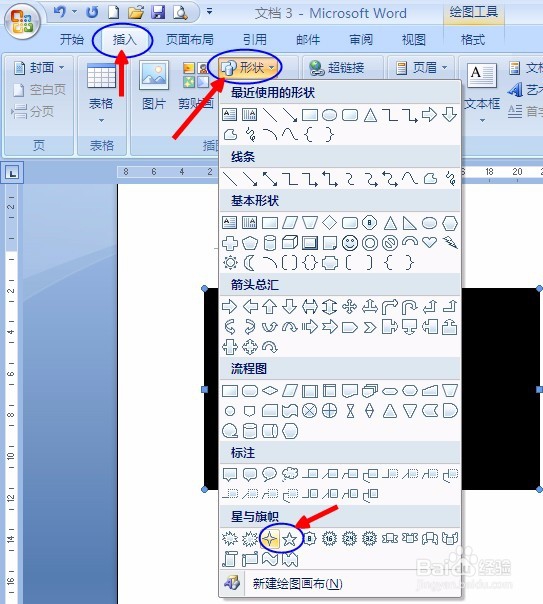
3、画出星星,画一个十字星和一个五角星,其它的可以按Ctrl移动并复制出来,再变大变小图形。

4、对准旋转点旋转星星,可以填充不同的颜色。

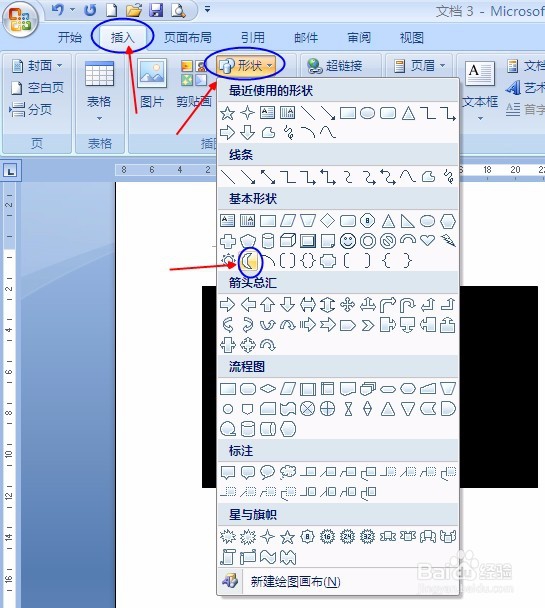
5、画出月亮,单击“插入”菜单→形状→找到月亮形,拖动鼠标画出合适大小的月亮形状。
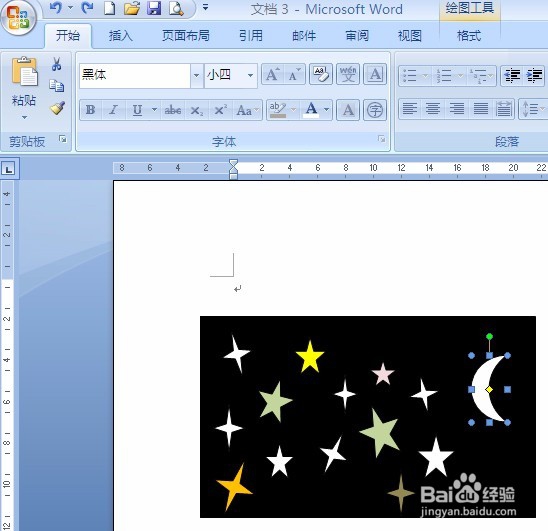
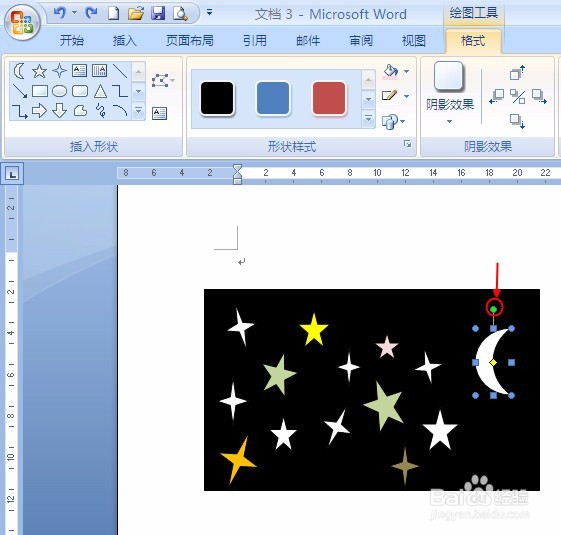
6、旋转月亮方向。

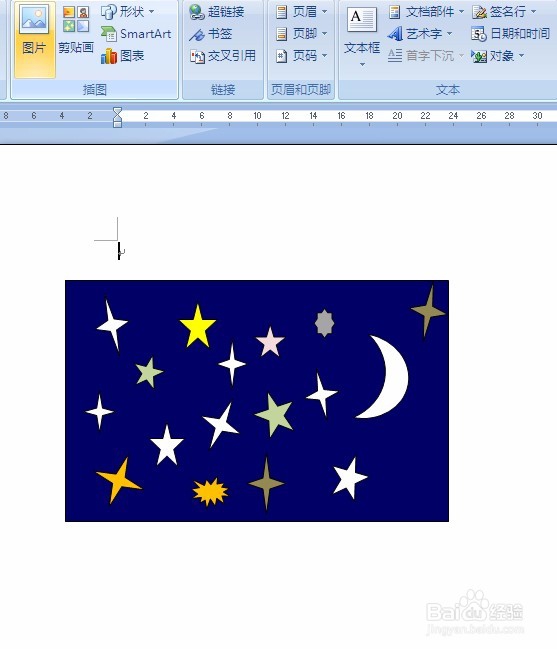
7、可以添加另外的形状、改变颜色。如图:

时间:2026-04-30 23:10:54
1、先画出矩形,单击“插入”菜单→形状→找到矩形图形,单击选定,在文档中拖动鼠标画出,
2、矩形填充:单击“格式”中形状填充找到黑色或深蓝色。如图:
3、画出星星,画一个十字星和一个五角星,其它的可以按Ctrl移动并复制出来,再变大变小图形。
4、对准旋转点旋转星星,可以填充不同的颜色。
5、画出月亮,单击“插入”菜单→形状→找到月亮形,拖动鼠标画出合适大小的月亮形状。
6、旋转月亮方向。
7、可以添加另外的形状、改变颜色。如图:
