如何清除 Windows 日志文件(Windows 7)

 时间:2026-04-23 13:58:13

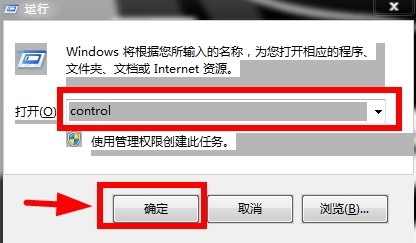
1、按住电脑“Windows+R”组合键,输入“control”进入控制面板,并点击“确定”
如何清除 Windows 日志文件(Windows 7)

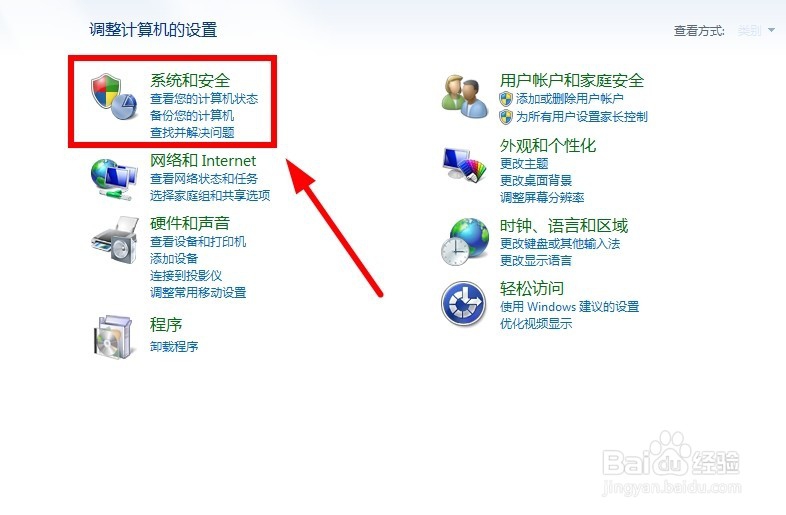
2、在控制面板界面选择“系统和安全”选项

如何清除 Windows 日志文件(Windows 7)

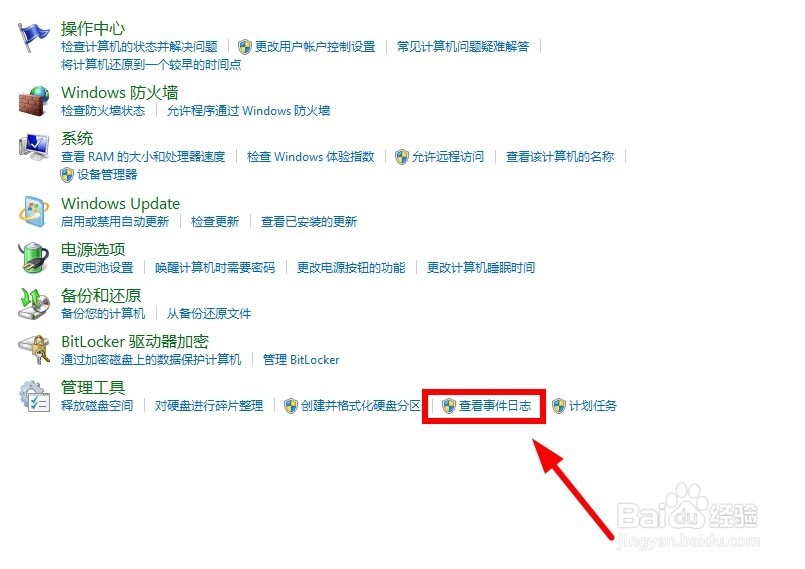
3、然后选择“管理工具”下的“查看事件日志”选项,就可以打开Windows日志文件
如何清除 Windows 日志文件(Windows 7)

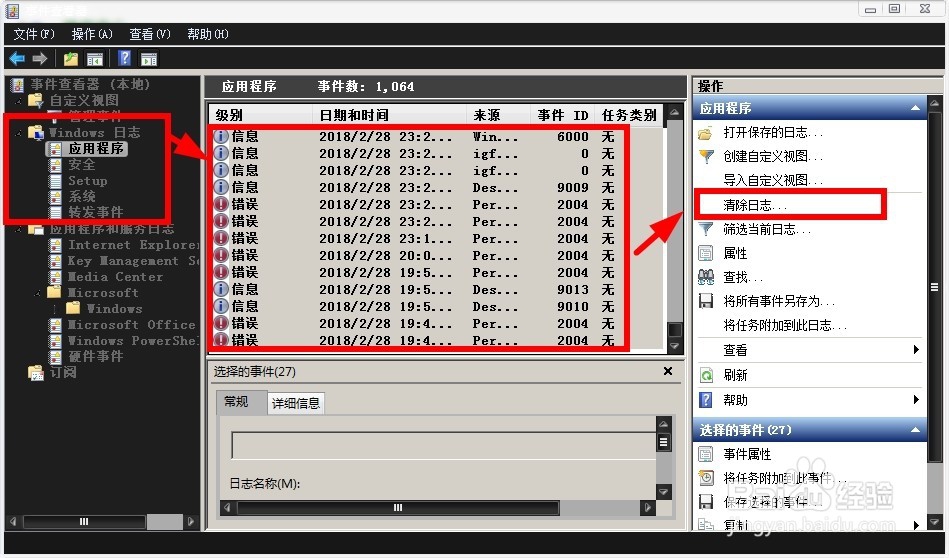
4、打开Windows日志文件后,双击选择“Windows 日志”,出现“应用程序”,“安全”,“Setup”,“系统”,“转发事件”几个选项,右边对应着日志所有记录的时间,分别记录着电脑的操作,安装,程序,下载,软件等信息,考虑到安全,所以必须要清除,点击“清除日志”
如何清除 Windows 日志文件(Windows 7)

5、同样的操作,点击“应用程序和服务日志”清除该选项下的“Internet explorer”,“Key Management”,和“Media Center”选项的日志
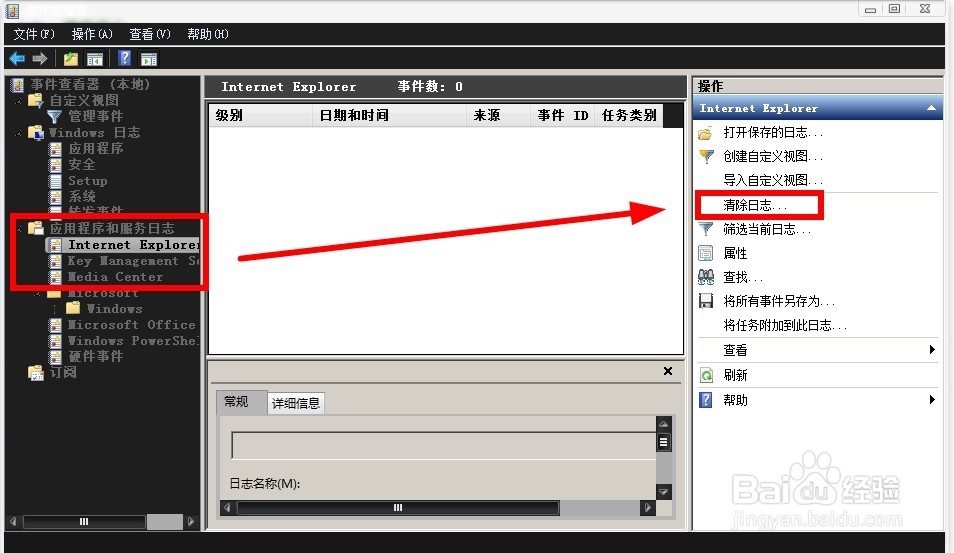
如何清除 Windows 日志文件(Windows 7)

6、然后继续清除“应用程序和服务日志”下的“Microsoft office”,“Powershell”和“硬件事件”的日志即可,这样就清除了电脑上存在的日志和事件的记录信息,所以电脑使用一段时间后需要定期清理日志
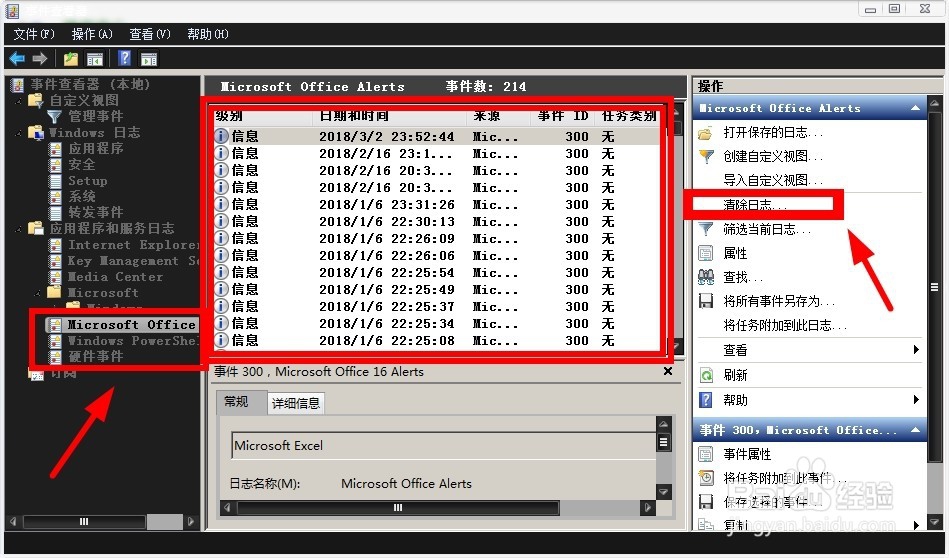
如何清除 Windows 日志文件(Windows 7)

7

如何清除 Windows 日志文件(Windows 7)

  • Win7如何设置多用户同时远程登录
  • win10 snipaste 桌面贴图功能
  • 360极速浏览器X怎么启用防自踪隐私保护模式
  • vs2015改主题颜色和字体
  • 如何查看电脑开关机时间,开关机时间记录在哪里
  • 热门搜索
    蚂蚁窝旅游 济州岛旅游攻略 大庆旅游 斑马旅游 马蜂窝网旅游攻略 崇明旅游 甘肃旅游线路 白洋淀旅游 太仓旅游 深圳旅游公司