WPS演示(PPT)怎样制作圆角正六边形

 时间:2024-10-12 10:37:14

1、新建WPS演示文稿,依次占击“插入”-“形状”。

WPS演示(PPT)怎样制作圆角正六边形

2、在下拉框中选择“圆角矩形”。

WPS演示(PPT)怎样制作圆角正六边形

3、点击插入的圆角矩形,通过上面的控点,将圆角矩形的圆角拉到最大。

WPS演示(PPT)怎样制作圆角正六边形

4、将圆角矩形复制出五个,然后将他们设置为“无线条颜色”。

WPS演示(PPT)怎样制作圆角正六边形

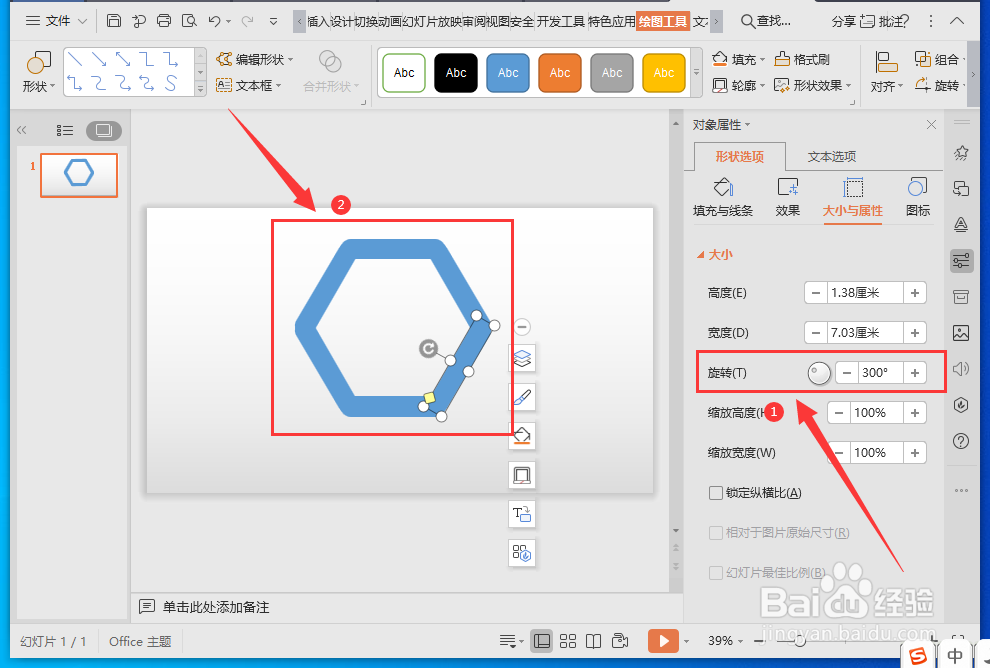
5、将复制出的五个圆角矩形其中的四个,分别将他们旋转60°、120°、240°和300°,并按正六边形的位置摆放好。
WPS演示(PPT)怎样制作圆角正六边形

6、全选这些圆角矩形,点击格式菜单下的“合并形状”中的“结合”,将这些圆角矩形结合为一个整体。

WPS演示(PPT)怎样制作圆角正六边形

7、插入一个正六边形覆盖住中间空心位置,最后再次执行“合并形状”中的“结合”,这样一个圆角正六边形就绘制好了。

WPS演示(PPT)怎样制作圆角正六边形
  • wps的ppt如何绘制六边形的方法介绍
  • PPT2016做圆角正六边形
  • PPT中怎样环形排布形状
  • PPT中怎样将圆形填充三种不同颜色
  • PPT中怎样制作图片的立体效果
  • 热门搜索
    张家界旅游要多少钱 三门峡旅游景点大全 东莞旅游景点 大理丽江旅游 青岛旅游学校 西岭雪山旅游攻略 广州旅游景点大全 岱山旅游 俄罗斯旅游景点 大阪旅游景点
