Win10升级出现0x80070002错误怎么修复处理方法

 时间:2026-02-12 14:35:12

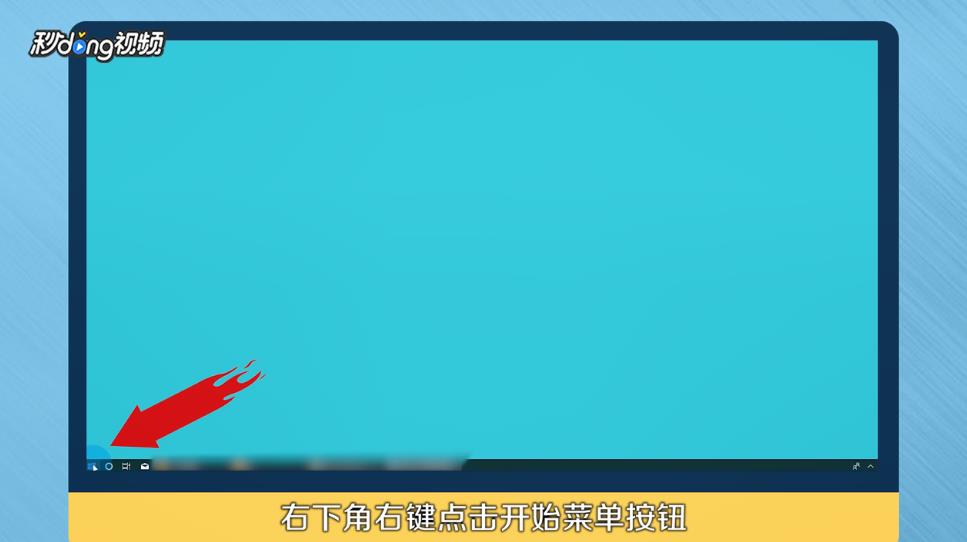
1、点击右下角开始菜单按钮。

Win10升级出现0x80070002错误怎么修复处理方法

2、在弹出菜单中选择“运行”菜单项。

Win10升级出现0x80070002错误怎么修复处理方法

3、打开的运行窗口中,输入services.msc,然后点击确定按钮。

Win10升级出现0x80070002错误怎么修复处理方法

4、在服务列表中找到Windows Update,双击Windows Update。

Win10升级出现0x80070002错误怎么修复处理方法

5、在属性窗口中点击停止按钮。

Win10升级出现0x80070002错误怎么修复处理方法

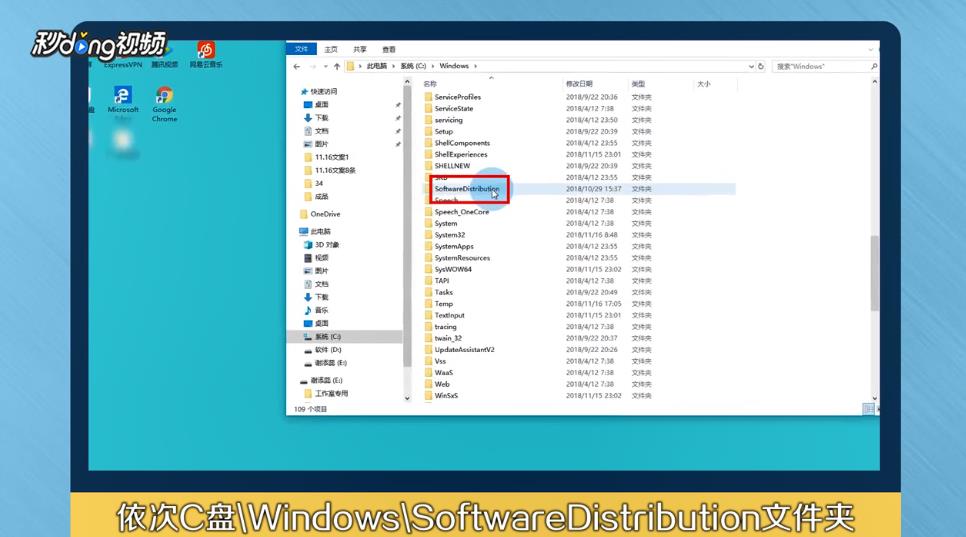
6、打开此电脑,依次打开C盘\Windows\SoftwareDistribution文件夹。
Win10升级出现0x80070002错误怎么修复处理方法

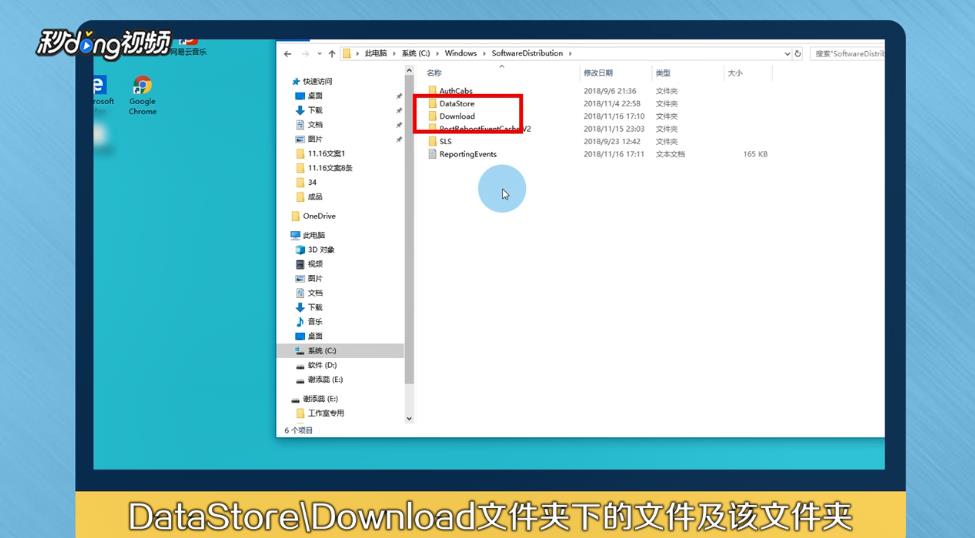
7、删除SoftwareDistribution文件夹下的DataStore\Download文件夹下的文件及该文件夹。
Win10升级出现0x80070002错误怎么修复处理方法

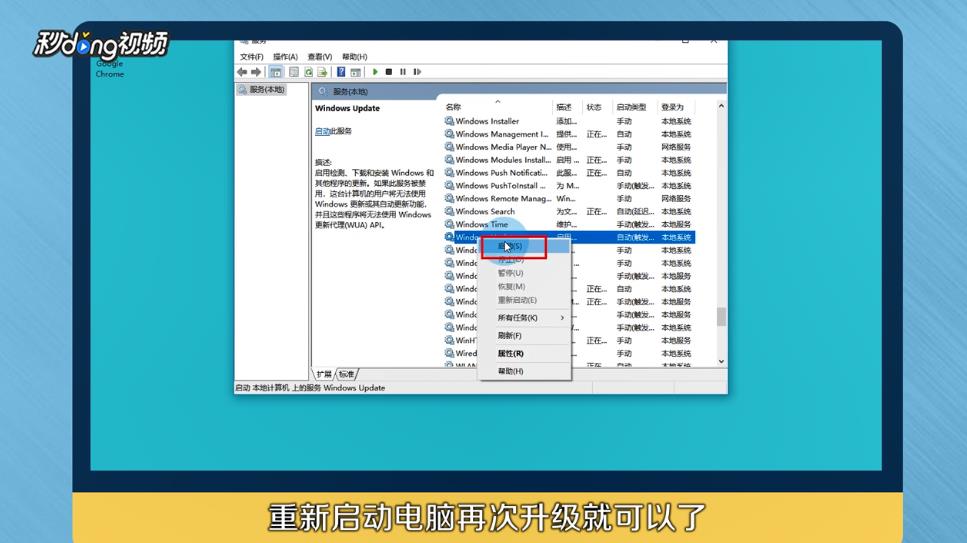
8、再次打开服务窗口找到Windows Update,右键点击后选择“启动”菜单项。
Win10升级出现0x80070002错误怎么修复处理方法

9、点击“启动”后,重新启动电脑再次升级即可。

Win10升级出现0x80070002错误怎么修复处理方法

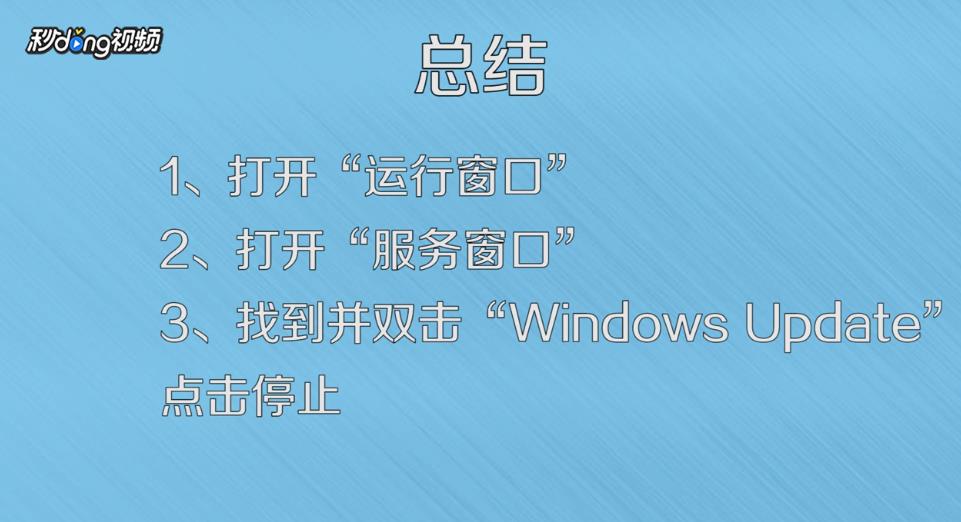
10、总结一如下。

Win10升级出现0x80070002错误怎么修复处理方法

11、总结二如下。

Win10升级出现0x80070002错误怎么修复处理方法

  • 错误代码0x80070422如何解决
  • 电脑出现0x80070005该怎么解决
  • 我的电脑装了两个系统怎么删除一个
  • win10系统还原
  • windows10如何进入安全模式
  • 热门搜索
    拉斯维加斯旅游费用 香港旅游攻略2012 张家界旅游预订 辽宁旅游景点介绍 泰国旅游网 浙江宁波旅游景点 淘宝网旅游鞋 旅游策划书怎么写 旅游路二手房 旅游景点天气预报