1、首先,我们打开我们的电脑,然后我们打开我们电脑上面的excel2019;

2、之后我们在表格内输入一些数字,然后我们选中图示中的单元格;

3、然后我们点击工具栏中的公式;

4、弹出的界面,我们点击自动求和下方的下拉箭头;

5、弹出的界面,我们点击平均值;

6、然后我们就可以看到平均值的公式出现了,此时我们只需要按回车键;
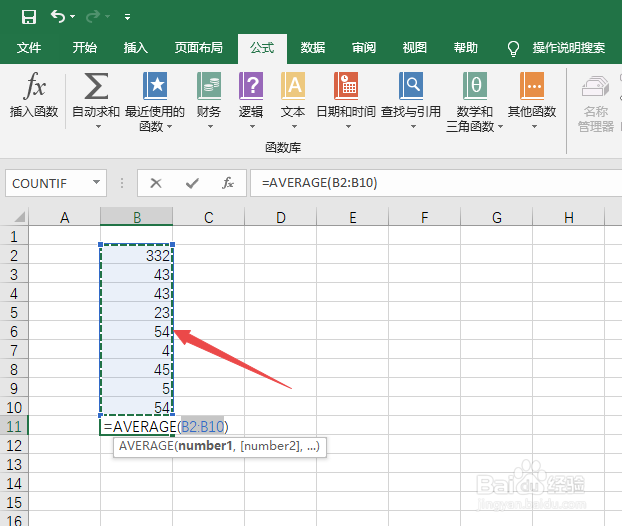
7、结果如图所示,这样我们就求出平均值了。还是比较容易的,相信大家现在看过之后也就知道该怎么求平均值了。

时间:2026-04-30 05:51:42
1、首先,我们打开我们的电脑,然后我们打开我们电脑上面的excel2019;
2、之后我们在表格内输入一些数字,然后我们选中图示中的单元格;
3、然后我们点击工具栏中的公式;
4、弹出的界面,我们点击自动求和下方的下拉箭头;
5、弹出的界面,我们点击平均值;
6、然后我们就可以看到平均值的公式出现了,此时我们只需要按回车键;
7、结果如图所示,这样我们就求出平均值了。还是比较容易的,相信大家现在看过之后也就知道该怎么求平均值了。
