1、打开PPT,建立空白演示文稿。

2、插入一个全屏矩形,设置主题色,取消轮廓。

3、插入一个直角三角形,填充为与背景矩形相似的颜色。

4、把直角三角形复制一份,设置不同的高度和宽度,再设置颜色。

5、同样的操作,继续复制多份三角形,设置不同的宽度和高度,设置不同的颜色。

6、再给所有三角形设置外侧阴影效果。

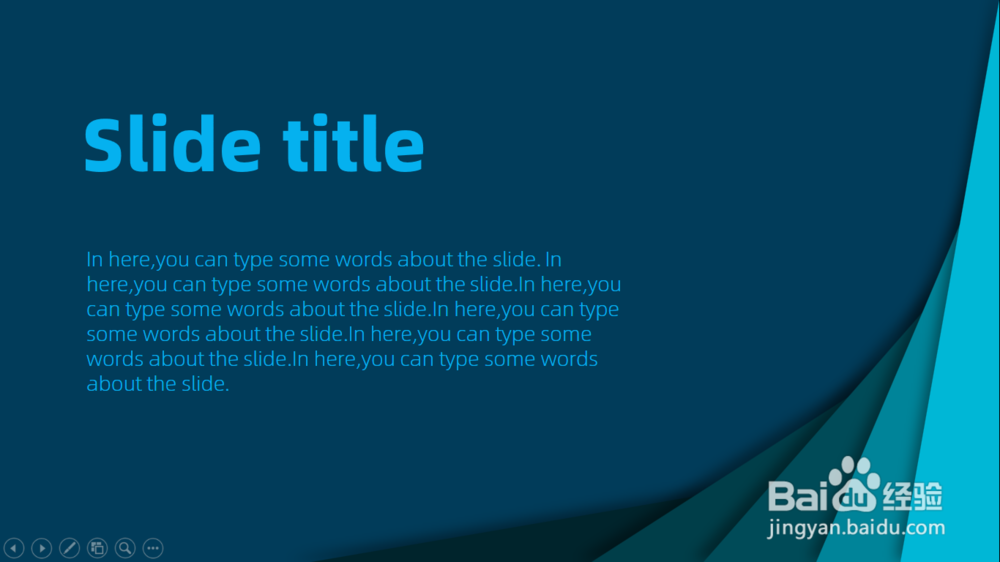
7、最后,插入文本框,输入幻灯片标题和正文,就得到了正文页版式。
时间:2026-04-26 17:13:08
1、打开PPT,建立空白演示文稿。
2、插入一个全屏矩形,设置主题色,取消轮廓。
3、插入一个直角三角形,填充为与背景矩形相似的颜色。
4、把直角三角形复制一份,设置不同的高度和宽度,再设置颜色。
5、同样的操作,继续复制多份三角形,设置不同的宽度和高度,设置不同的颜色。
6、再给所有三角形设置外侧阴影效果。
7、最后,插入文本框,输入幻灯片标题和正文,就得到了正文页版式。
