Excel表中VBA如何添加用户窗体

 时间:2026-02-14 19:41:36

1、    打开一个Excel的文件,创建一个简单的表格,并输入一些字符串,比如衣服购买表格,如下图所示。

Excel表中VBA如何添加用户窗体

2、    接着,鼠标左键单击【开发工具】菜单标签,并单击VBA按钮,如下图所示。

Excel表中VBA如何添加用户窗体

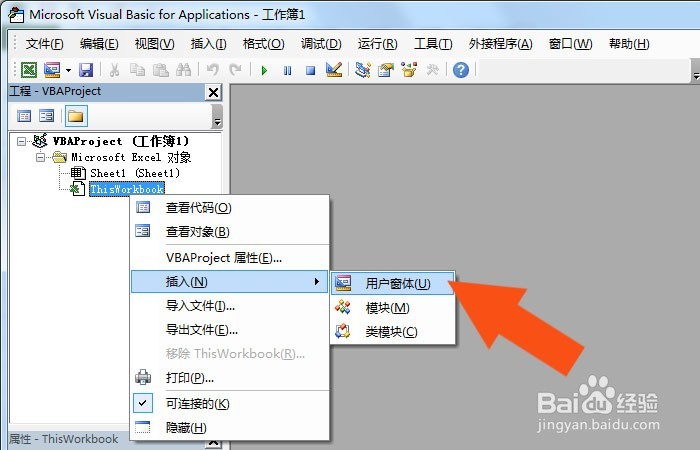
3、    然后,在VBA编辑的代码窗口中,鼠标右键单击表格,选择添加用户窗体,如下图所示。
Excel表中VBA如何添加用户窗体

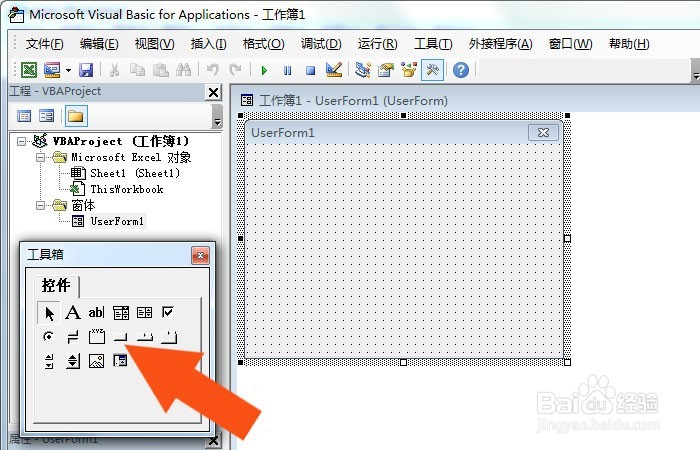
4、    接着,在用户窗体上,选择工具箱中的【按钮】,如下图所示。

Excel表中VBA如何添加用户窗体

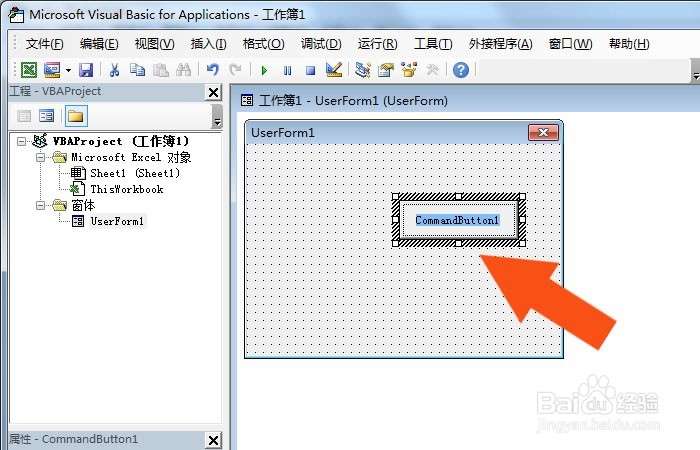
5、    然后,在用户窗体上,绘制按钮控件,如下图所示。

Excel表中VBA如何添加用户窗体

6、    接着,鼠标右键选择【添加代码】,如下图所示。

Excel表中VBA如何添加用户窗体

7、    然后,在代码窗口上,输入VBA代码,比如读取表格中的数据,给出消息提示,如下图所示。

Excel表中VBA如何添加用户窗体

8、    最后,在设计窗口上,鼠标左键单击用户窗体上的按钮,可以看到表格中提示读取表格中数据的提示,如下图所示。通过这样的操作,就学会用VBA添加用户窗体了。

Excel表中VBA如何添加用户窗体

  • 如何转换VBA中列的字母和数字表示方法?
  • Excel通过LARGE函数选取数组数据第几大的值
  • EXCEL VBA中如何使用变量?
  • excel中使用vba实现单元格计算的方法?
  • Excel中如何利用VBA查找工作表
  • 热门搜索
    雅安宝兴旅游 四川省旅游局官网 天津市区旅游景点大全 盘锦红海滩旅游攻略 云南保山旅游 新西兰旅游地图 旅游贴吧 河南旅游景点地图 杭州旅游政务网 澳大利亚墨尔本旅游