如何用PowerISO软件制作ISO格式的文件

 时间:2024-10-12 02:41:53

1、我们首先下载一个PowerISO软件,百度搜索:

如何用PowerISO软件制作ISO格式的文件

2、安装完毕后,打开界面如下,安装完毕后有一个月的免费试用期,这个基本够我们用的了。如果有需要,可以自行注册!

如何用PowerISO软件制作ISO格式的文件

3、我们先准备好需要制作ISO的文件,如图,假如我想把桌面上某个目录或文件制作成ISO格式的文件,只需要把这个目录或文件拖拽到图片中空白的地方即可

如何用PowerISO软件制作ISO格式的文件

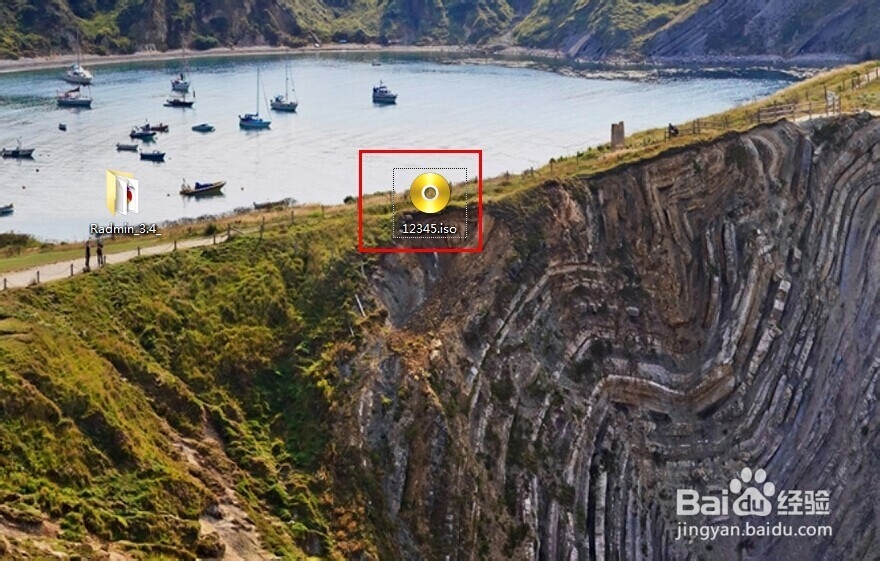
4、拖拽后,点击“保存”,在“保存类型”那里,选择“标准ISO映像文件”,然后,输入好文件名,假如,我们文件名叫“12345.ISO”点击保存

5、这样一个标准的ISO文件就创建好了。大家可以看桌面上生成的就是了
如何用PowerISO软件制作ISO格式的文件
  • win10系统还原
  • 我的电脑装了两个系统怎么删除一个
  • windows10如何进入安全模式
  • win10系统更新怎么关闭
  • win10 memory management蓝屏怎么解决
  • 热门搜索
    八里沟旅游攻略 千龙湖生态旅游度假村 菏泽旅游景点大全 南宁旅游景点大全 出国旅游注意事项 旅游资料 山东省旅游地图 香港旅游花费 圣地亚哥旅游攻略 鄯善旅游
