1、第一步,打开万能的图片神器ps软件

2、双击空白处导入打开我们需要编辑的素材,下图就是导入的素材

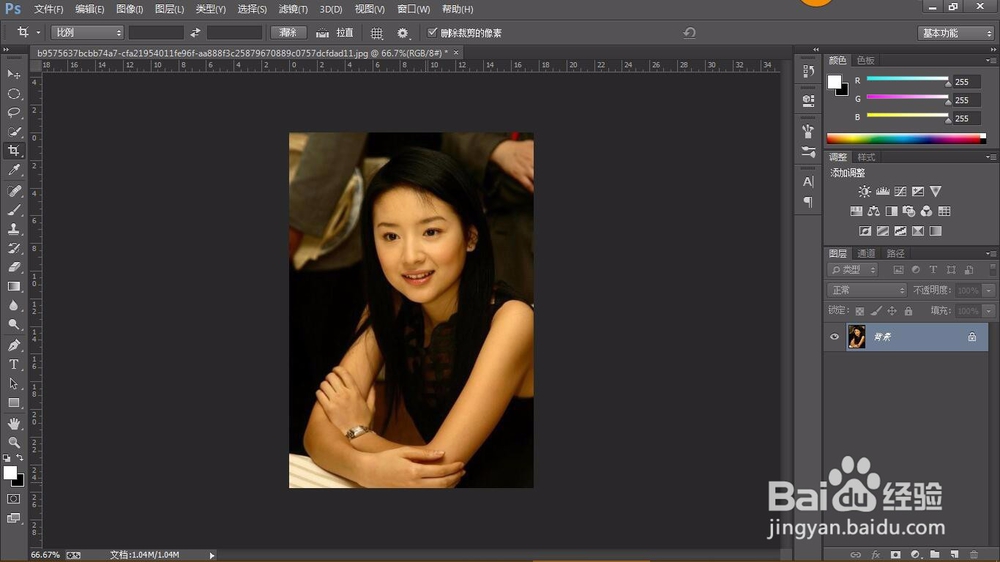
3、可以看出人物的整体偏黄,点击快速蒙版按钮

4、使用画笔在人物的皮肤部分用黑色涂,如下图

5、之后点击刚才的按钮,载入选区,然后反选之后,就是皮肤部分的选区,我这里只是画了脸部皮肤
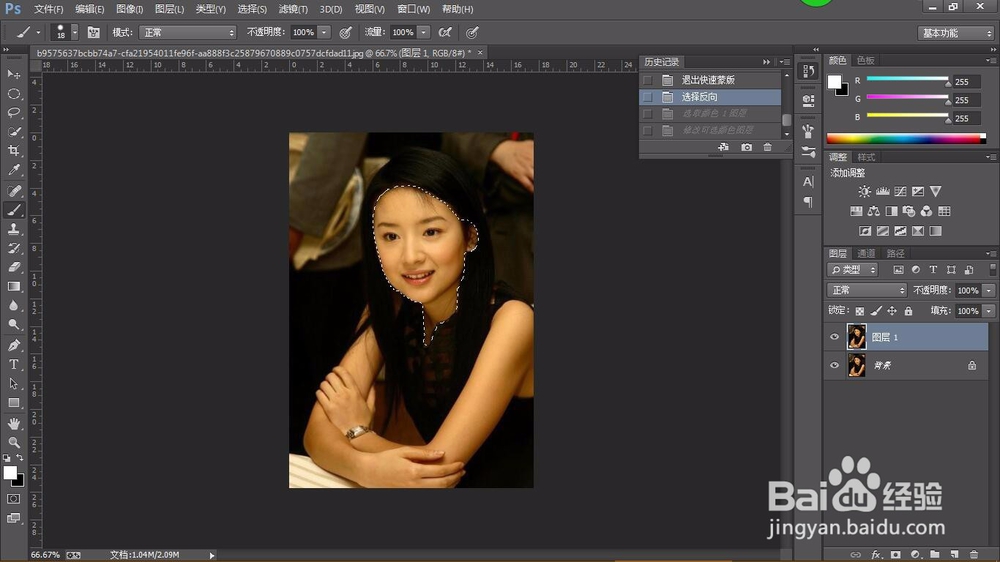
6、然后点击以下图标,可选颜色,调整黄色的参数,可以参考我的参数,以此来校正人物偏黄的肤色矫人物偏黄的肤色。


时间:2026-04-22 12:40:32
1、第一步,打开万能的图片神器ps软件
2、双击空白处导入打开我们需要编辑的素材,下图就是导入的素材
3、可以看出人物的整体偏黄,点击快速蒙版按钮
4、使用画笔在人物的皮肤部分用黑色涂,如下图
5、之后点击刚才的按钮,载入选区,然后反选之后,就是皮肤部分的选区,我这里只是画了脸部皮肤
6、然后点击以下图标,可选颜色,调整黄色的参数,可以参考我的参数,以此来校正人物偏黄的肤色矫人物偏黄的肤色。
