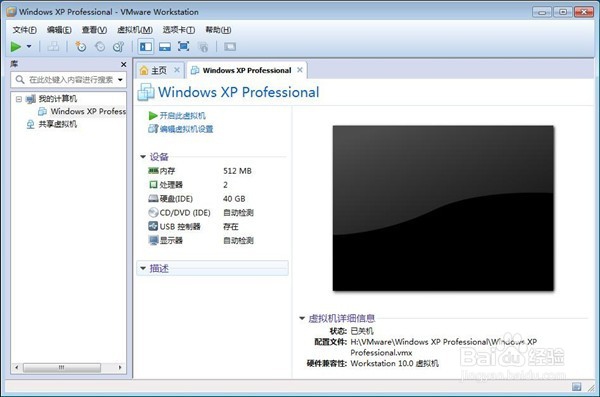
VMware10安装图文教程

 时间:2026-04-24 00:34:30

1、欢迎使用vmware安彩艳陵装向导,下一步。

VMware10安装图文教程

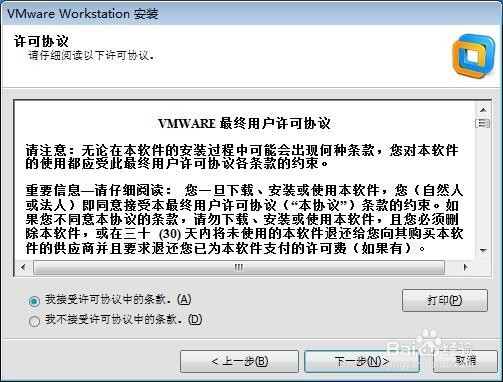
2、许可协议,下一醒始步。

VMware10安装图文教程

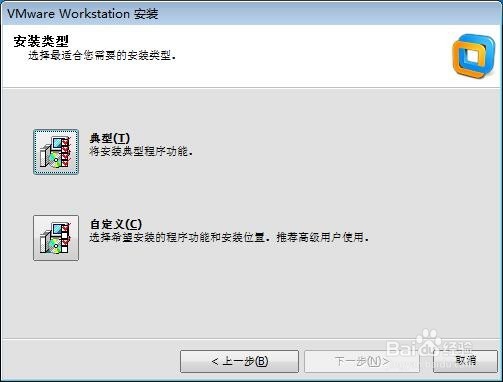
3、安装类型选择自定义,下一步。

VMware10安装图文教程

4、可以更改安装路径,下一步。

VMware10安装图文教程

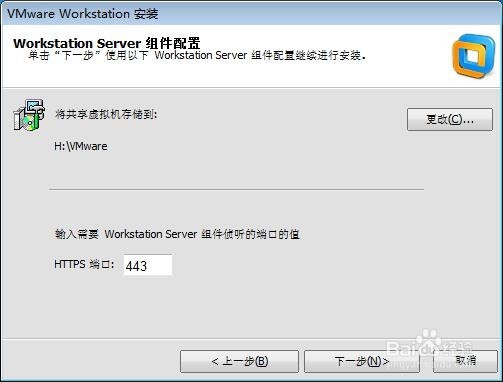
5、设置虚拟机存储位置,下一步。

VMware10安装图文教程

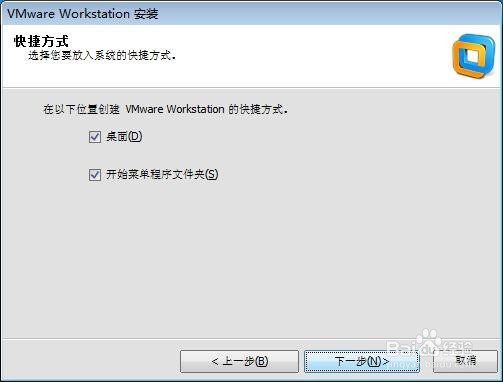
6、不启动软件检查更新服务 ,下一步。

VMware10安装图文教程

VMware10安装图文教程

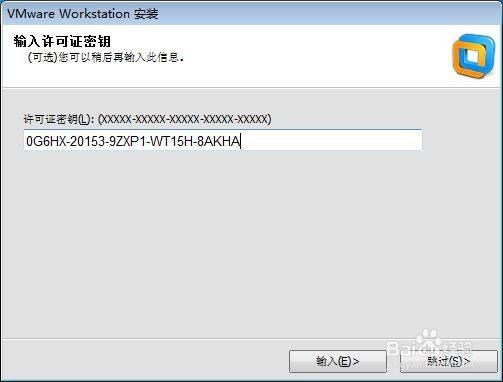
7、打开vmware10序列号注册器

ctrl+c复制注册码 

ctrl+v粘贴注册码宿孝

下一步安装完成 

VMware10安装图文教程

VMware10安装图文教程

VMware10安装图文教程

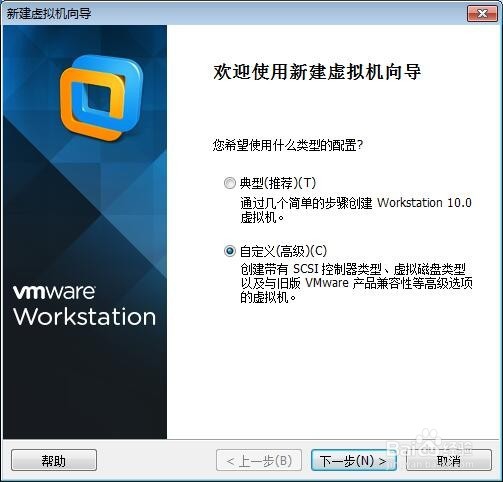
1、打开vmware,点击创建新的虚拟机。

选择自定义,下一步。

VMware10安装图文教程

VMware10安装图文教程

2、默认直接下一步。

VMware10安装图文教程

3、选择稍后安装操作系统,下一步。

VMware10安装图文教程

4、选择客户机操作系统,下一步。

VMware10安装图文教程

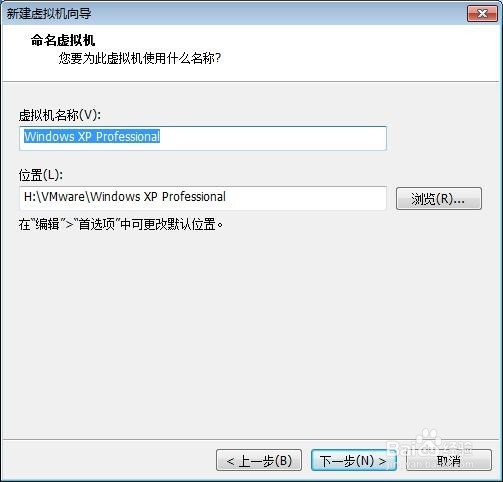
5、选择客户机存储位置,下一步。

VMware10安装图文教程

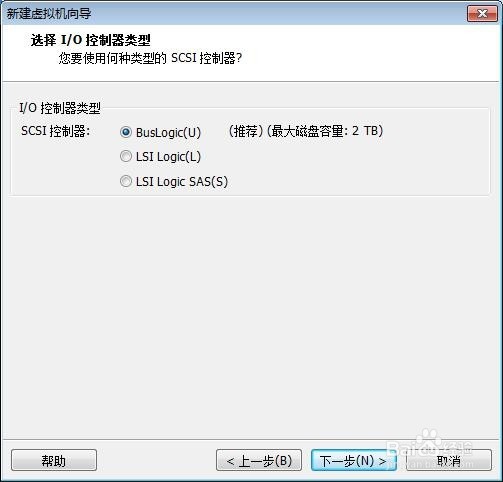
6、以下步骤保持默认,下一步。

VMware10安装图文教程

VMware10安装图文教程

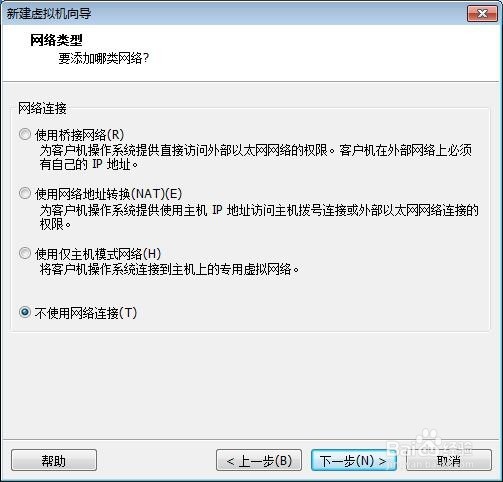
7、选择不使用网络连接,下一步。

VMware10安装图文教程

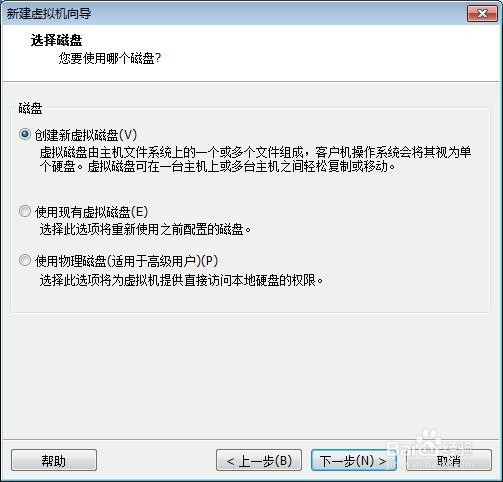
8、以下步骤保持默认,下一步。

VMware10安装图文教程

VMware10安装图文教程

VMware10安装图文教程

9、磁盘大小保存默认

选择将虚拟磁盘存储为单个文件,下一步。

VMware10安装图文教程

10、保持默认,下一步。

VMware10安装图文教程

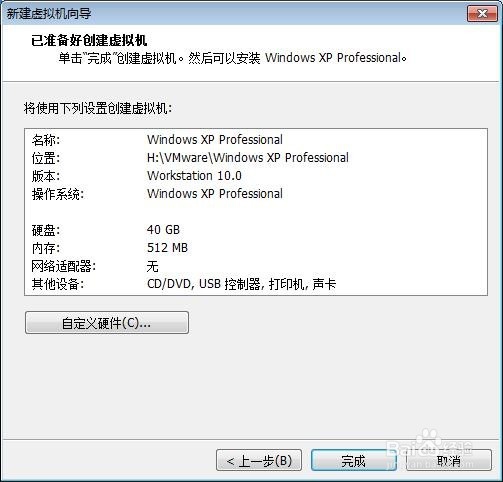
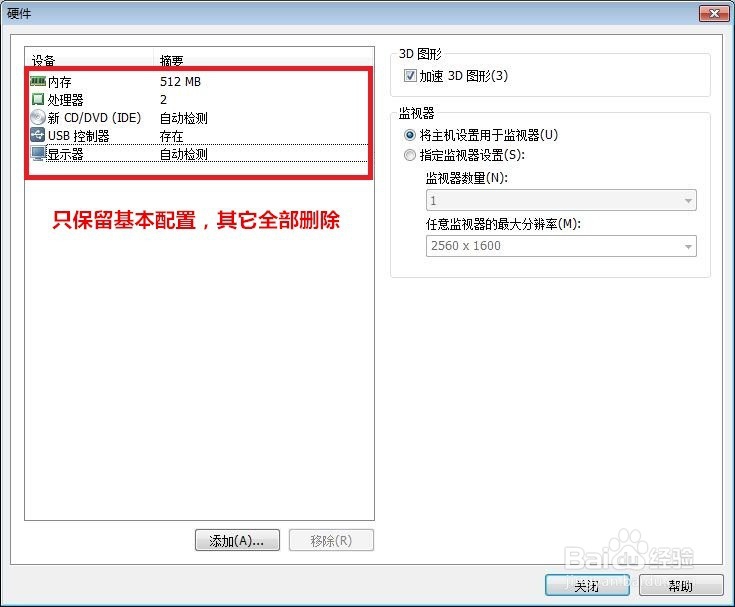
11、选择自定义硬件,只保留基本配置,其它全部删除,加载ISO镜像。

VMware10安装图文教程

VMware10安装图文教程

VMware10安装图文教程

12、创建虚拟机完成。

VMware10安装图文教程

  • 怎么判断form表单里的Input有没有空
  • VMware Workstation 16之创建虚拟机windows 11
  • 如何建立一台虚拟机
  • VMware 新建虚拟机
  • Eclipse软件中如何给表格添加背景颜色
  • 热门搜索
    九寨沟黄龙旅游攻略 西宁旅游包车 旅游安全协议书 全国旅游胜地四十佳 马尔代夫旅游图片 湖北周边旅游 长白山滑雪旅游攻略 厦门环岛路旅游攻略 山东青岛旅游攻略 出国旅游去哪好