1、在WIN10任务栏的输入栏输入打开“组件服务”,打开“组件服务”。
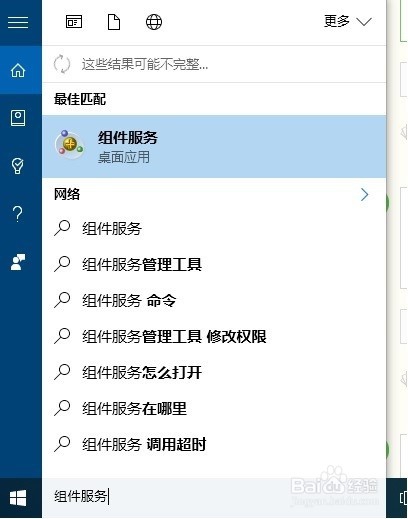
2、在”组件服务“中依次打开“计算机”,然后在“我的电脑”上面右键点击,选择“属性”。

3、选择“默认属性”标签栏,选择“默认身份验证级别”,如果是"无",则更改为“默认”。如果不是“无”,则不用管。
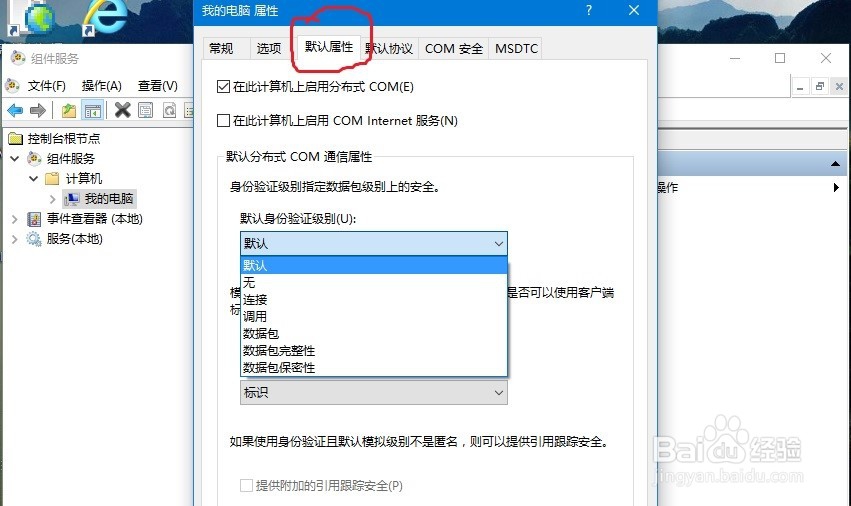
4、然后是“默认模拟级别”,设置为“标识”。按“确定”,如果弹出什么对话框,也点击确定。不用重启电脑,即可开始更新!
至此大功告成!

时间:2026-04-23 21:06:10
1、在WIN10任务栏的输入栏输入打开“组件服务”,打开“组件服务”。
2、在”组件服务“中依次打开“计算机”,然后在“我的电脑”上面右键点击,选择“属性”。
3、选择“默认属性”标签栏,选择“默认身份验证级别”,如果是"无",则更改为“默认”。如果不是“无”,则不用管。
4、然后是“默认模拟级别”,设置为“标识”。按“确定”,如果弹出什么对话框,也点击确定。不用重启电脑,即可开始更新!
至此大功告成!
