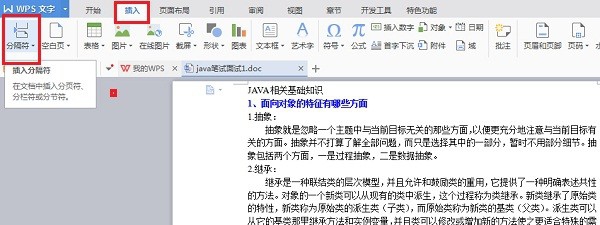
1、第一步打开需要插入分页,分节符的文档,点击“插入”,找到“分隔符”,如下图所示:
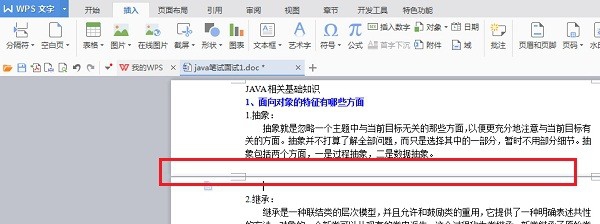
2、第二步点击分隔符,选择插入分页符,如下图所示:
3、第三步点击分隔符,选择插入分节符,如下图所示:

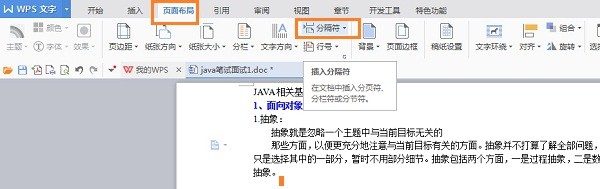
1、第一步点击“页面布局”,选择“分隔符”,如下图所示:
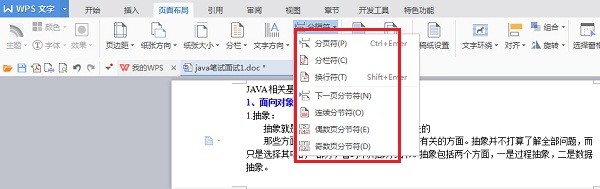
2、第二步同样的点击分隔符,可以选择插入“分页符”和“分节符”,如下图所示:
时间:2026-04-26 06:50:54
1、第一步打开需要插入分页,分节符的文档,点击“插入”,找到“分隔符”,如下图所示:
2、第二步点击分隔符,选择插入分页符,如下图所示:
3、第三步点击分隔符,选择插入分节符,如下图所示:
1、第一步点击“页面布局”,选择“分隔符”,如下图所示:
2、第二步同样的点击分隔符,可以选择插入“分页符”和“分节符”,如下图所示:
