wps文档中怎么使用修订功能

 时间:2026-05-02 04:24:51

1、打开【wps 2019】,如下图所示。

wps文档中怎么使用修订功能

2、选择【文档】,点击【新建空白文档】,如下图所示。

wps文档中怎么使用修订功能

3、编辑好需要修改的文本,如下图所示。

wps文档中怎么使用修订功能

4、选择需要修订的文字,点击右上角【审阅】,点击【修订】,如下图所示。

wps文档中怎么使用修订功能

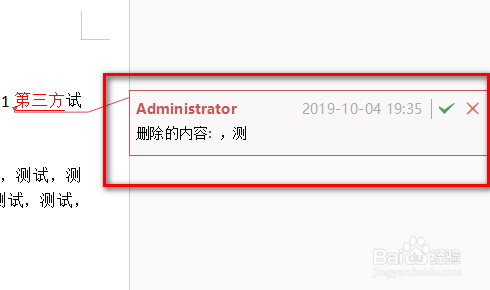
5、当改修选中的文字时,会提示修订的内容,如下图所示。

wps文档中怎么使用修订功能

6、确认后,即可完成修订后的内容,如下图所示。

wps文档中怎么使用修订功能

1、总结:

1、打开【wps 2019】。

2、选择【文档】,点击【新建空白文档】。

3、编辑好需要修改的文本。

4、选择需要修订的文字,点击右上角【审阅】,点击【修订】。

5、当改修选中的文字时,会提示修订的内容。

6、确认后,即可完成修订后的内容。

  • WPS怎么用AGGREGATE函数计算合计项
  • wps表格的数据怎样进行分类汇总?
  • WPS表格中怎么使用COUNTIF函数
  • Excel:如何设置快速访问工具栏?
  • WPS表格高级筛选方法?
  • 热门搜索
    江西的旅游景点 旅游胜地有哪些 去哪儿网旅游团购 顺义旅游景点 农业观光旅游 春秋旅游上海 吉林旅游政务网 邵家楼旅游攻略 重庆市旅游局官网 智圣汤泉旅游度假村