1、首先,在手机桌面,打开【QQ】应用。

2、进入主界面,点击左上角【QQ头像】。

3、在更多界面里,打开【设置】功能。

4、接着,点击【消息通知】选项。

5、进入后,点击【声音】,如图所示。

6、在声音界面中,点击【提示音类型】。
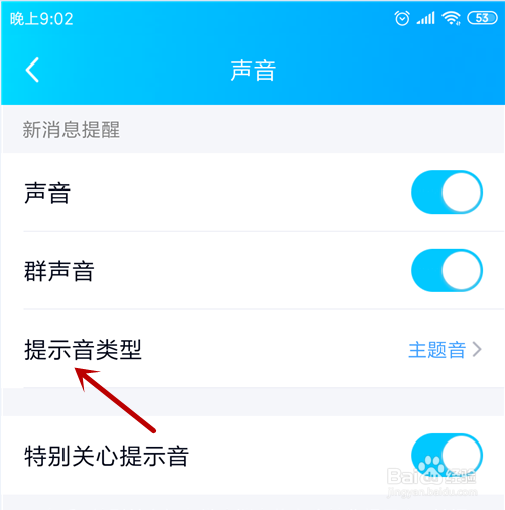
7、找到要更换的声音,点击【立即设置】。

1、登录QQ后,在左下角点击【三】选项。

2、接着,找到【设置】功能并打开。
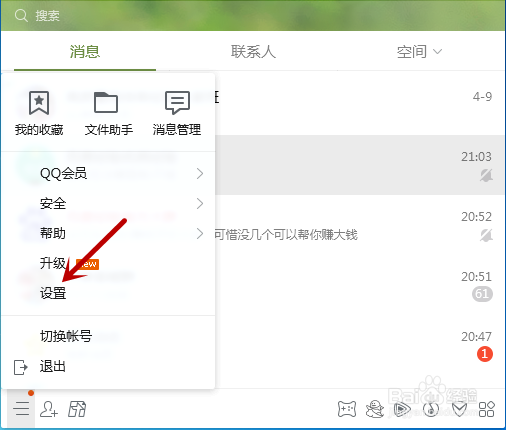
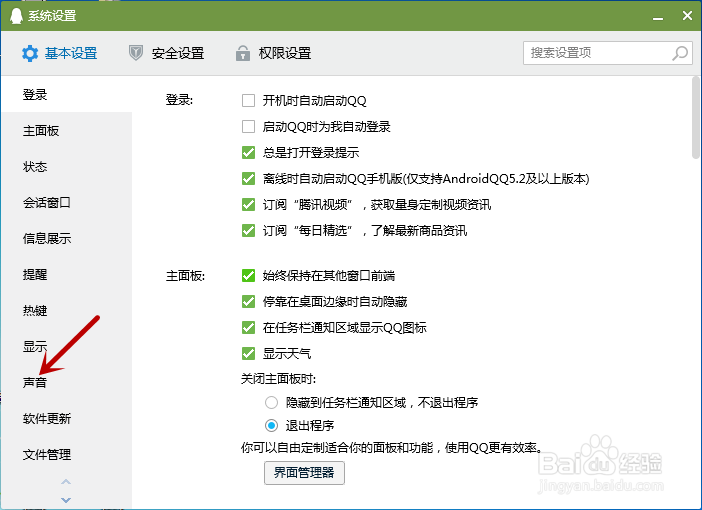
3、在设置界面,点击左侧的【声音】选项。
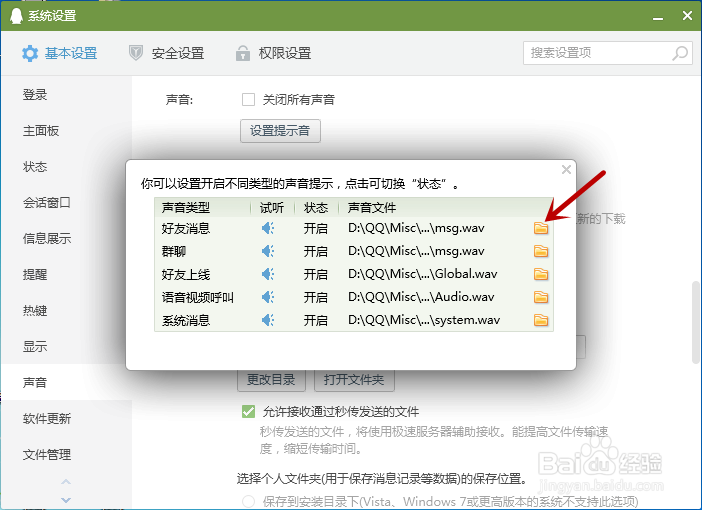
4、接着,点击【设置提示音】选项。
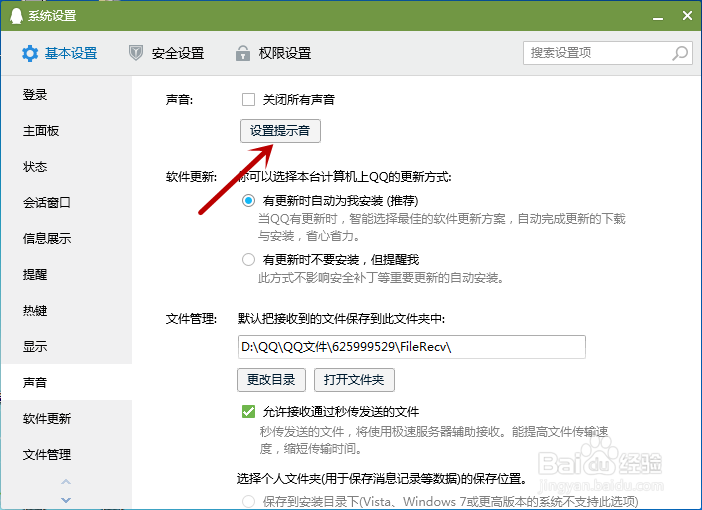
5、选择要更改的声音类型,打开后方的【文件夹】,如图所示。
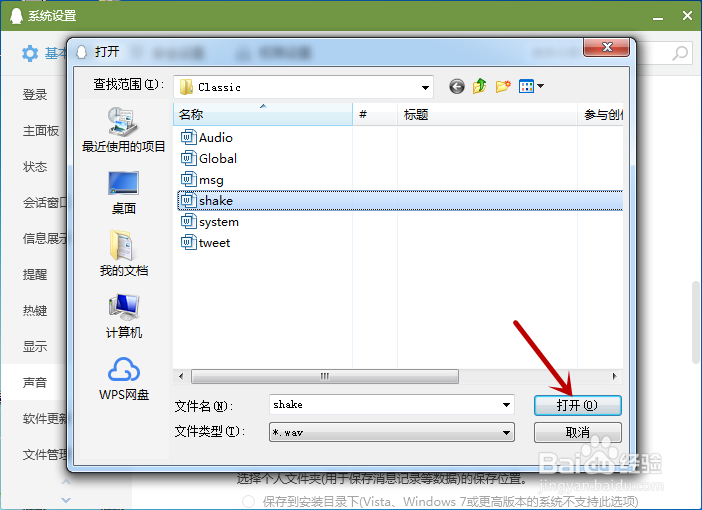
6、选择声音文件,点击【打开】即可设置。
1、一、手机QQ设置方法
1.在手机QQ消息首页,点击“头像”。
2.接着,打开“设置”功能。
3.在设置界面,点击“消息通知”。
4.之后,点击“提示音类型”选项。
5.在更换声音下,点击“立即设置”。
二、电脑QQ设置方法。
1.登录QQ后,点击左下角的“三”。
2.接着,点击“设置”功能。
3.在设置里点击左侧“声音”。
4.在声音下,点击“设置提示音”。
5.打开要设置的声音文件夹,选择声音。
