PPT怎么截图和裁剪

 时间:2026-02-15 07:31:13

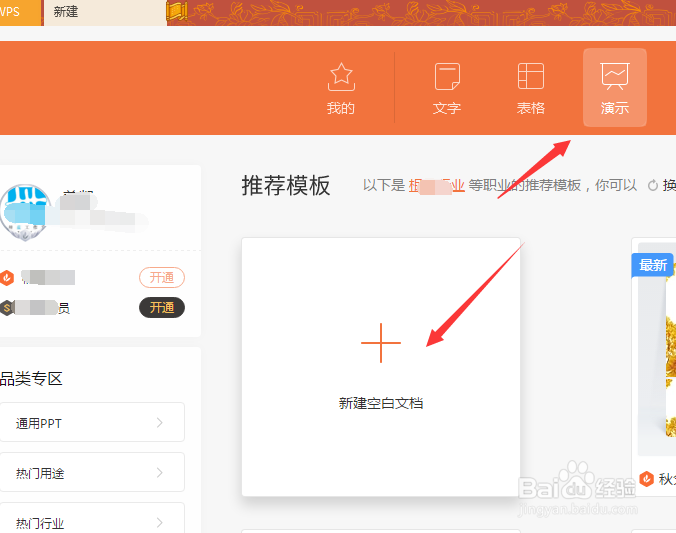
1、我们先新建一个PPT,为接下来工作做准备。
PPT怎么截图和裁剪

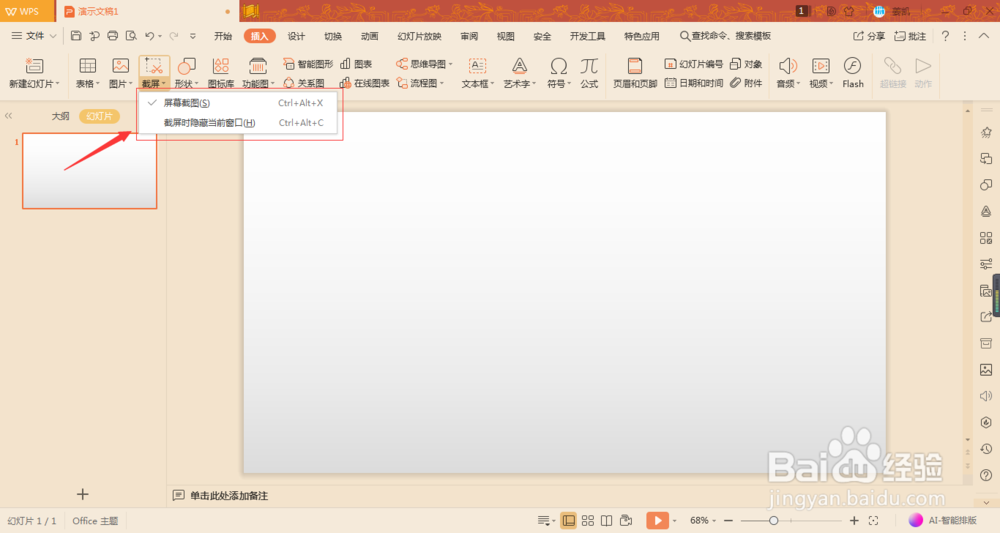
2、ppt新建好了,我们点击上方的插入,在插入菜单找到”截屏按钮“。

PPT怎么截图和裁剪

3、找到截屏按先不要点击,我么可以点击旁边的小箭头,会弹出菜单,一个是截取当前窗口,一个是隐藏当前工作窗口截取其它页面。
PPT怎么截图和裁剪

4、我们点击第二项,这个时候我们就不用担心截取到本窗口了。在要截取的页面画出一个框,将自己要的内容选中,然后点击完成按钮。
PPT怎么截图和裁剪

5、截取好的图片会自动放到PPT的编辑界面。

PPT怎么截图和裁剪

6、这个时候我们觉得这个图片还有多余的部分不想要怎么办,不用担心选中该图片后,右边会有菜单显示,我们点第一个图标:裁剪图标。

PPT怎么截图和裁剪

7、裁剪图标包含形状裁剪和尺寸裁剪,我们不用改变形状的话就直接讲鼠标放到黑色滑块上进行拖动。

PPT怎么截图和裁剪

PPT怎么截图和裁剪

8、裁剪完成后点击空白处节退出裁剪状态。

PPT怎么截图和裁剪

  • PPT中如何裁剪图片?
  • PPT2016图表数据编辑怎么批量添加负号/负数
  • ppt如何添加上下箭头
  • PPT执行编辑顶点时添加顶点会变为曲线怎么办?
  • ppt怎么制作逼真的木板
  • 热门搜索
    十堰旅游网 途牛旅游网招聘 日本旅游签证办理流程 舟山市旅游委员会 乌拉盖草原旅游攻略 南京旅游景点介绍 重庆周边旅游攻略 开平碉楼旅游攻略 国庆旅游景点推荐 大邑旅游
