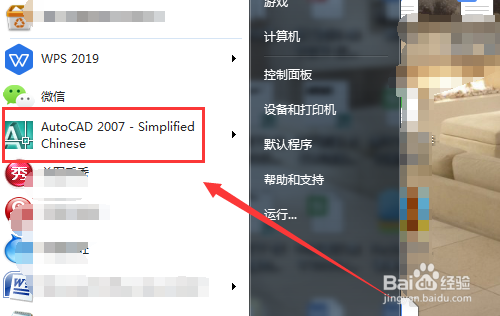
1、首先,在电脑上打开CAD软件,进入CAD模型界面。
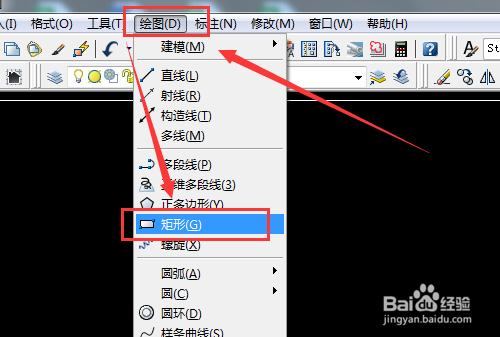
2、CAD界面,点击上方菜单“绘图”——“矩形”,也可以直接输入快捷键“REC”回车键。
3、输入长度2400,宽度1600,空格键就绘制出了一个矩形。

4、在命令栏中输入偏移快捷键“O”,指定距离“75”,又绘制出一个稍小的矩形。

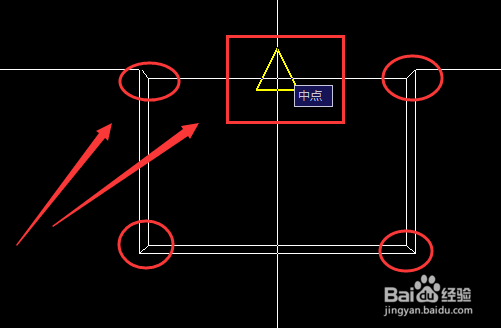
5、将两个矩形的四个端点直线连接,在中点位置绘制一条直线。
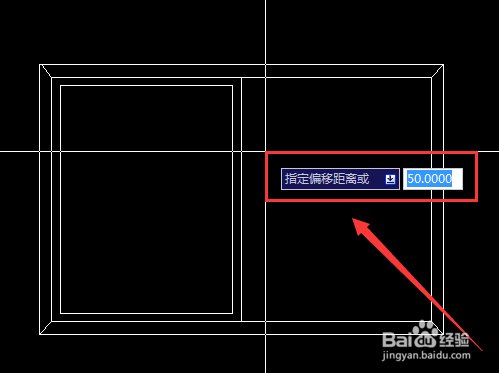
6、选中最里层的矩形,再次使用偏移快捷键“O”指定距离“50”,绘制出对称的两个小矩形。
7、在中线左侧绘制出一个半径为“40”的圆形门拉手,使用镜像快捷键“MI”右侧也绘制出相同的圆形门拉手。


8、CAD绘制衣柜完成。

1、1、电脑打开CAD软件。
2、点击菜单“绘图”——“矩形”或快捷键“REC”。
3、矩形长度输入2400,宽度1600。
4、输入偏移快捷键“O”,指定距离“75”
5、将两个矩形的四个端点直线连接,在中点位置绘制一条直线。
6、再次使用偏移快捷键“O”指定距离“50”。
7、左右绘制出一个半径为“40”的圆形门拉手。
8、CAD绘制衣柜完成。
