WPS Excel斜线表头如何制作

 时间:2026-02-15 21:48:58

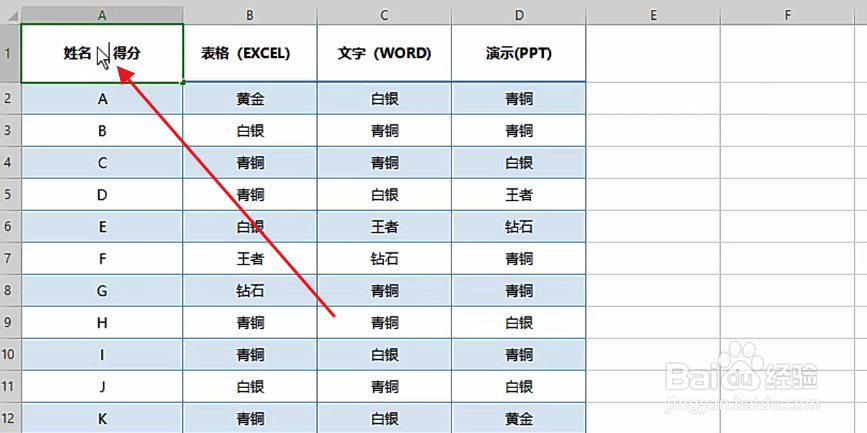
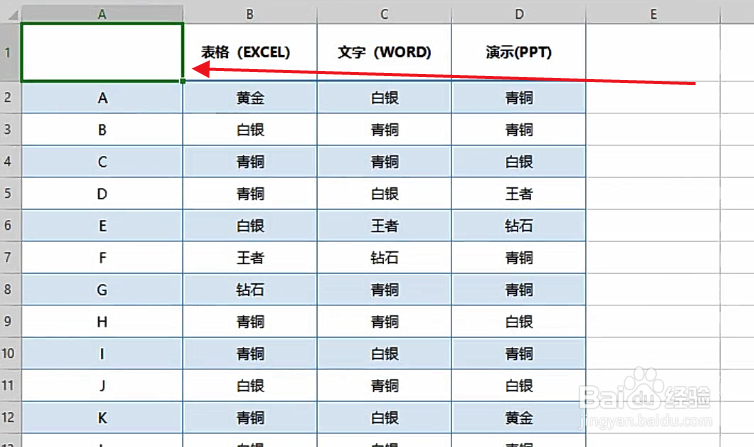
1、首先准备一个表格,然后要在左上角做斜线表头,如下图所示
WPS Excel斜线表头如何制作

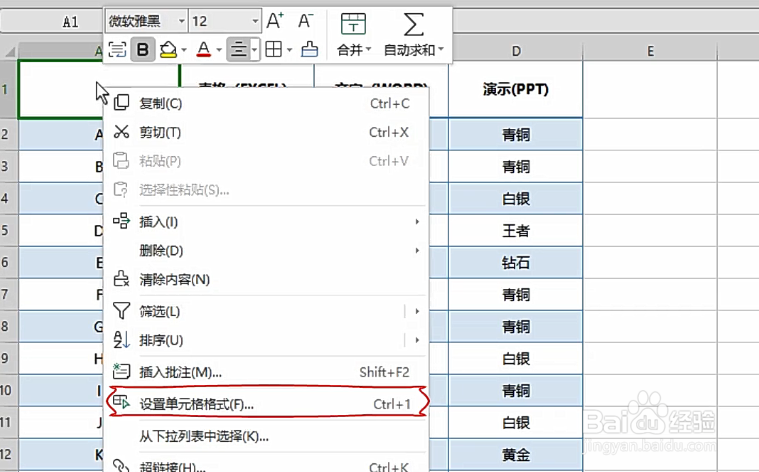
2、右键单击单元格,选择设置单元格格式,如下图所示

WPS Excel斜线表头如何制作

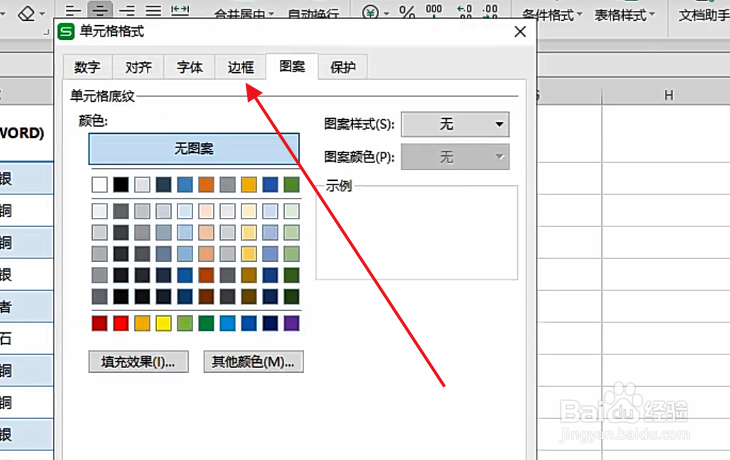
3、然后选择顶部的表格选项,如下图所示

WPS Excel斜线表头如何制作

4、接着选择斜线边框,点击确定按钮,如下图所示

WPS Excel斜线表头如何制作

5、接下来斜线表头就做好了,如下图所示

WPS Excel斜线表头如何制作

6、然后输入斜线表头中的内容,用空格分开,如下图所示

WPS Excel斜线表头如何制作

7、最后带内容的斜线表头就做好了,如下图所示

WPS Excel斜线表头如何制作

1、1,准备一个表格,然后要在左上角做斜线表头

2,右键单击单元格,选择设置单元格格式

3,选择顶部的表格选项

4,选择斜线边框,点击确定按钮

5,斜线表头就做好了

6,输入斜线表头中的内容,用空格分开

7,带内容的斜线表头就做好了

  • 怎么改良池塘氧气条件
  • 2021年父母房产继承新规
  • 空气净化器到底有没有用?
  • 倾角传感器如何正确接线
  • 蜂蜜放冰箱如何保存?
  • 热门搜索
    国内旅游线路 波多黎各旅游攻略 北极光旅游 巴马旅游网 香格里拉旅游地图 贵阳旅游网 中国旅游网站排名 去新西兰旅游 普罗旺斯旅游 福建土楼旅游攻略