1、打开抠图的图片,如图所示:
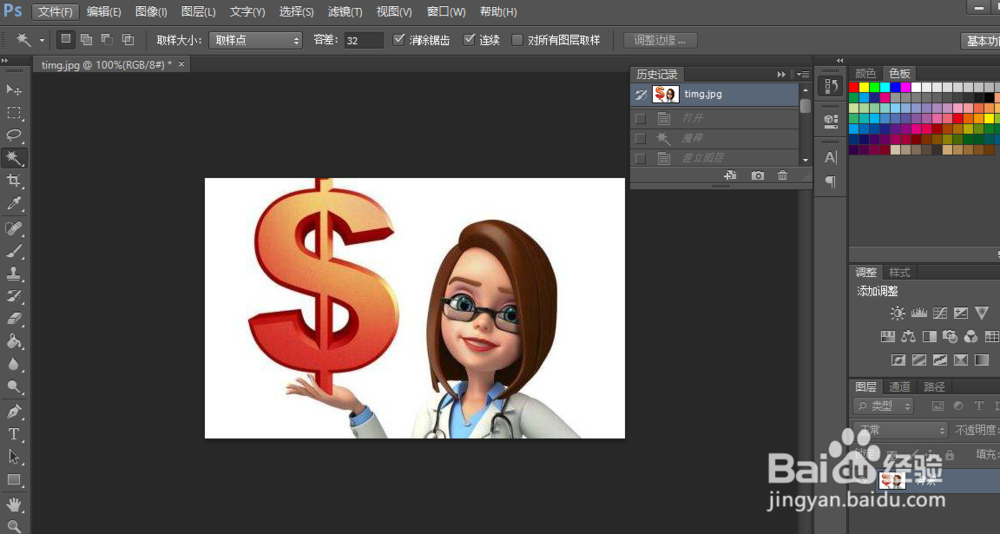
2、要把图片,转化为图层,右下角双击击该图层,如图所示:
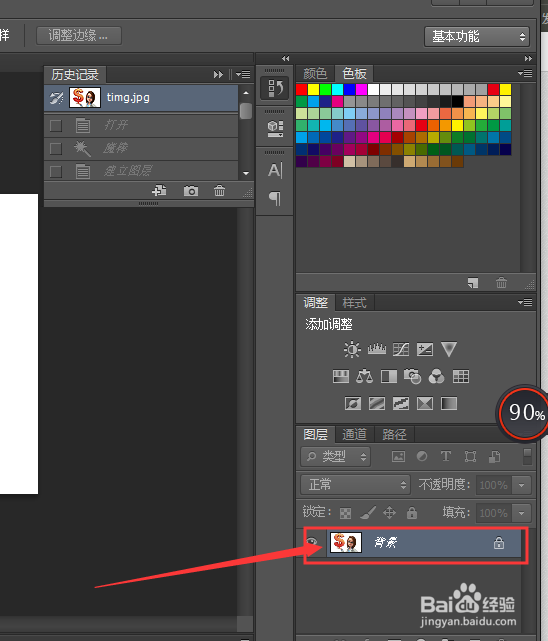
3、弹出“新建图层”对话框,单击确认即可
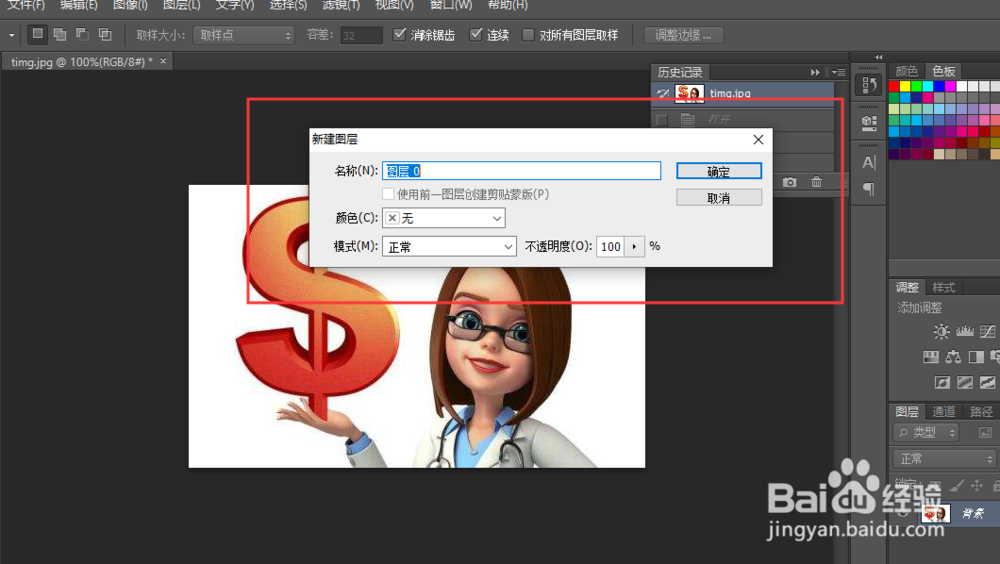
4、在工具栏中选中“魔棒工具”如图:
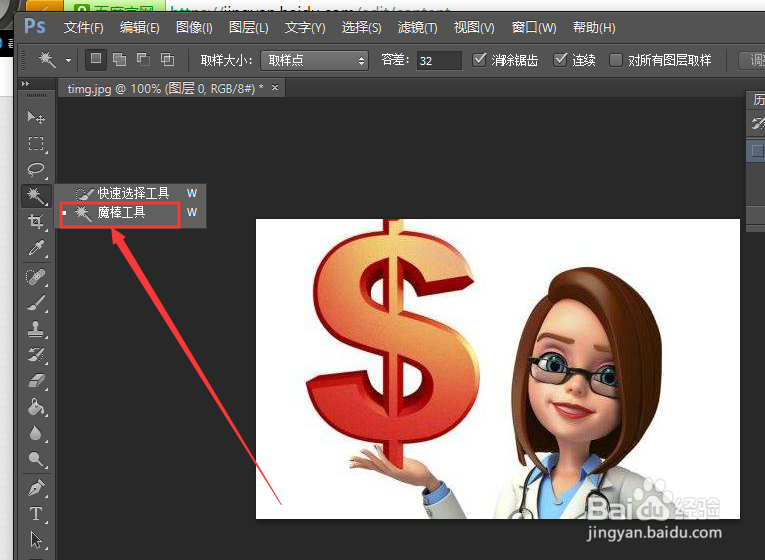
5、选中“魔棒工具”,在白色区域单击鼠标,可以看到被选中区域,如图

6、使用快捷键“delete”删除选取内容,图片有封闭选取,鼠标在封闭选取点击,再删除即可,如图

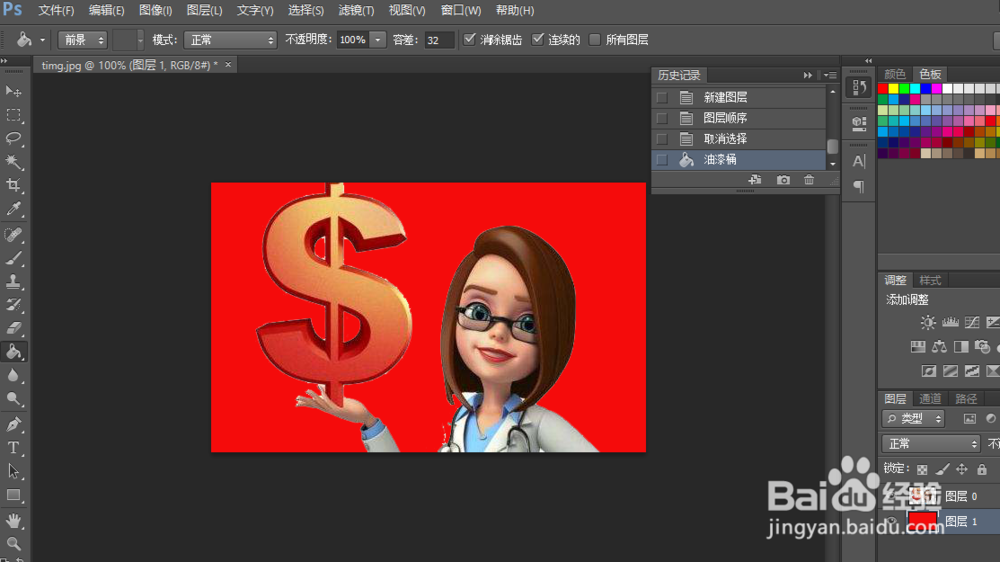
7、删除完成后,为突显效果,对前景色填充“红色”,看到这个人物图片被抠出,如图
时间:2026-04-22 01:32:23
1、打开抠图的图片,如图所示:
2、要把图片,转化为图层,右下角双击击该图层,如图所示:
3、弹出“新建图层”对话框,单击确认即可
4、在工具栏中选中“魔棒工具”如图:
5、选中“魔棒工具”,在白色区域单击鼠标,可以看到被选中区域,如图
6、使用快捷键“delete”删除选取内容,图片有封闭选取,鼠标在封闭选取点击,再删除即可,如图
7、删除完成后,为突显效果,对前景色填充“红色”,看到这个人物图片被抠出,如图
