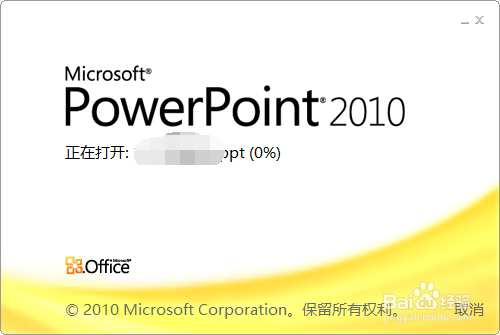
1、打开PPT文档,如图所示。
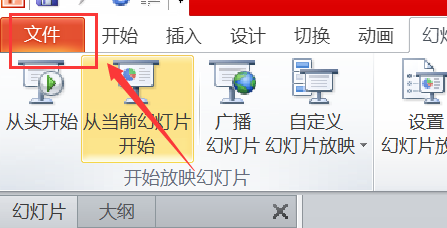
2、点击”文件“,如图所示。
3、选择”选项“,如图所示。

4、选择“高级”,如图所示。

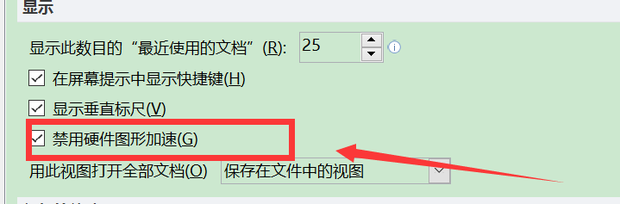
5、在“禁用硬件图形加速”复选框中打勾,如图所示。
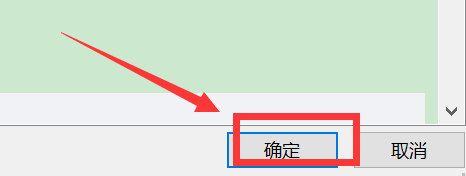
6、点击“确定按钮”后,再次演示,就可以正常显示了,如图所示。
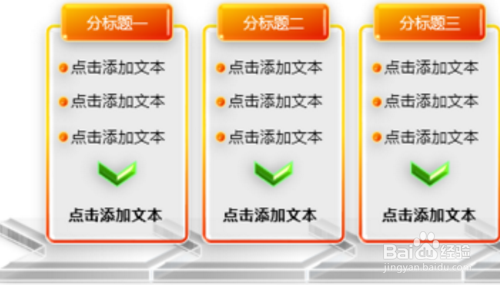
7、下面是设置后的对比,如图所示。

时间:2026-04-25 18:41:03
1、打开PPT文档,如图所示。
2、点击”文件“,如图所示。
3、选择”选项“,如图所示。
4、选择“高级”,如图所示。
5、在“禁用硬件图形加速”复选框中打勾,如图所示。
6、点击“确定按钮”后,再次演示,就可以正常显示了,如图所示。
7、下面是设置后的对比,如图所示。
