win10系统如何查看内存和CPU的被占用的状态?

 时间:2026-02-14 01:59:16

1、首先,把鼠标移动到任务栏,然后右键单击,在弹出的对话框中选择“任务管理器”。如图:
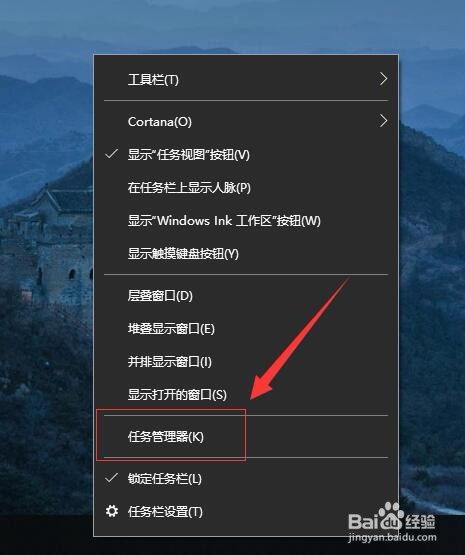
win10系统如何查看内存和CPU的被占用的状态?

2、或者直接按快捷键“ctrl+alt+delete”,在弹出的对话框中选择“任务管理器”。如图:

win10系统如何查看内存和CPU的被占用的状态?

3、接着,弹出任务管理窗口,在任务管理器窗口中可查看电脑正在运行的软件以及占用内存网络等等信息。如图:

win10系统如何查看内存和CPU的被占用的状态?

4、接着,在任务管理器窗口中,选择“性能”选项卡。如图:

win10系统如何查看内存和CPU的被占用的状态?

5、接着,在性能显卡中,即可查看内存和CPU的所有状态了。如图:

win10系统如何查看内存和CPU的被占用的状态?

6、接着,如果需要查看更加详细的信息,点击下方的“打开资源监测器”。如图:

win10系统如何查看内存和CPU的被占用的状态?

7、接着,在打开的资源监测器中,切换到cpu选项卡,即可查看相关cpu 的详细信息。如图:
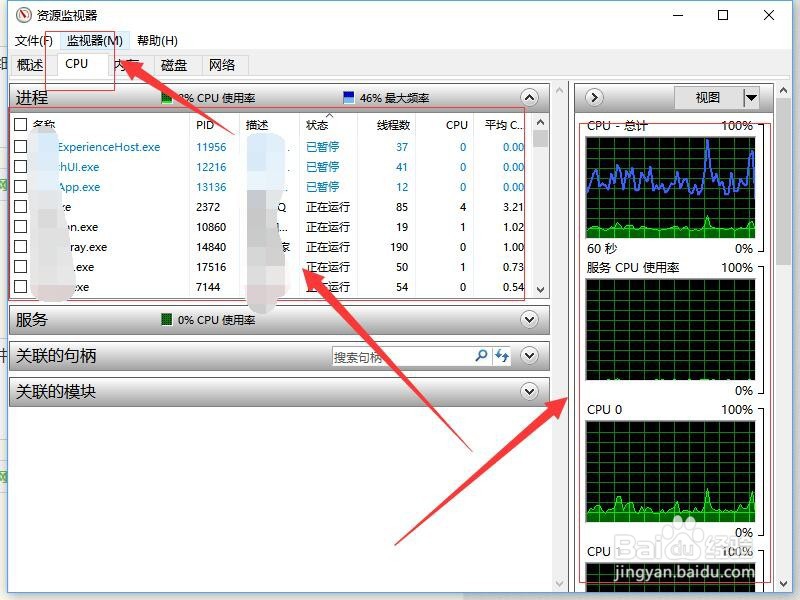
win10系统如何查看内存和CPU的被占用的状态?

8、接着,在打开的资源监测器中,切换到内存选项卡,即可查看相关内存的详细信息。如图:

win10系统如何查看内存和CPU的被占用的状态?

9、至此,win10系统如何查看内存和CPU的被占用的状态教程分享结束。

  • 云顶之弈抢什么英雄最厉害抢人环节如何选择
  • 糖豆人cdk怎么兑换皮肤
  • 我的起源锻打石怎么获得
  • 老头环战斧怎么获得
  • 帝国之战1914-1918俄军第六关怎么过?
  • 热门搜索
    贵州旅游资源 公司旅游活动方案 旅游大礼包 长白山天池旅游 首都旅游 喀纳斯湖旅游 香港的旅游景点 宜兴旅游景点大全 cri环球旅游频道 中国旅游景点地图
