美图秀秀怎么制作图中图

 时间:2026-04-29 02:02:35

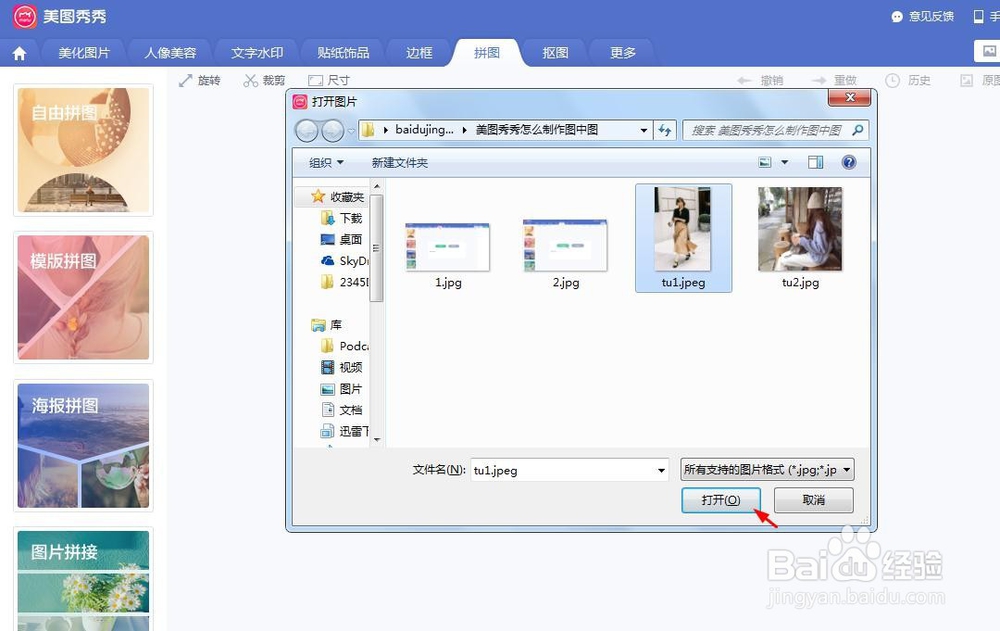
1、第一步:在美图秀秀菜单栏中,切换至“拼图”选项卡,单击“打开图片”按钮。

美图秀秀怎么制作图中图

美图秀秀怎么制作图中图

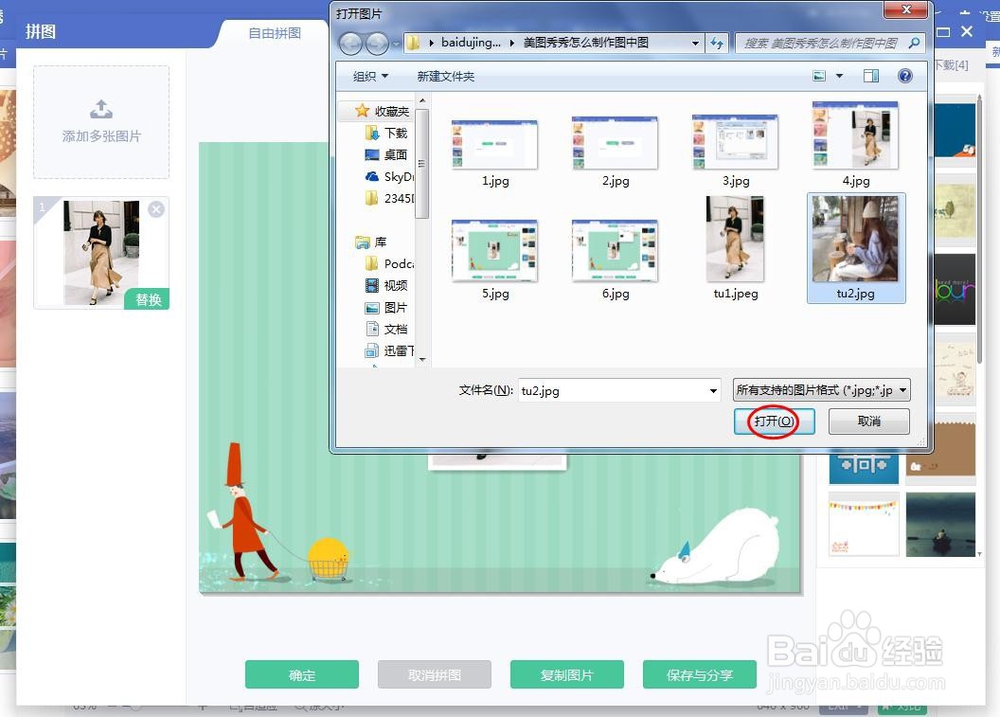
2、第二步:在弹出的对话框中,选择一张要制作图中图的图片,单击“打开”。
美图秀秀怎么制作图中图

3、第三步:在拼图操作界面,选择左侧的“自由拼图”。

美图秀秀怎么制作图中图

4、第四步:在自由拼图对话框中,单击“自定义背景”后面的小三角,在下拉菜单中,单击“选择一张图”。

美图秀秀怎么制作图中图

美图秀秀怎么制作图中图

5、第五步:选择并打开一张作为背景的图片。

美图秀秀怎么制作图中图

6、第六步:单击小图会弹出图片设置框,我们根据自己的需要设置透明度、旋转角度、图片大小和边框样式。

美图秀秀怎么制作图中图

7、第七步:图中图制作完成后,单击“保存与分享”按钮。

美图秀秀怎么制作图中图

8、第八步:选择图片要保存的位置,单击“保存”按钮,完成操作。

美图秀秀怎么制作图中图

  • 图中图怎么制作
  • 如何去掉图片背景并更换背景图片
  • 美图秀秀如何在标注笔界面保存对图片的操作
  • 美图秀秀怎么把照片拼在一起
  • 怎么用美图秀秀把图合成一张
  • 热门搜索
    78月份适合去哪旅游 国庆旅游哪里人少 旅游攻略下载 新旅游法 旅游同业网 4月份适合去哪里旅游 梵蒂冈旅游攻略 山西旅游政务网 武汉取消旅游团 德国旅游地图