1、创建一个ppt文档,新建一页空白页;

2、在选项栏中点击插入,然后再工具栏中点击形状;
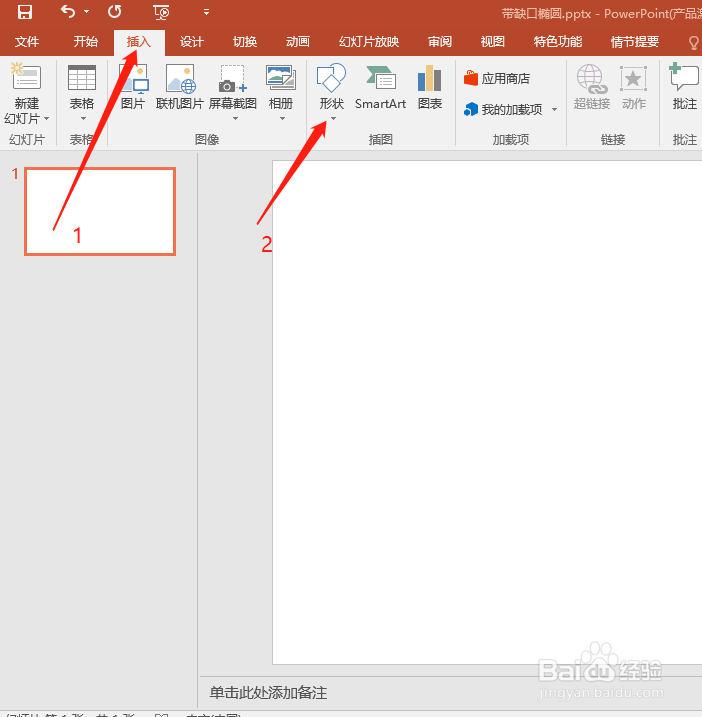
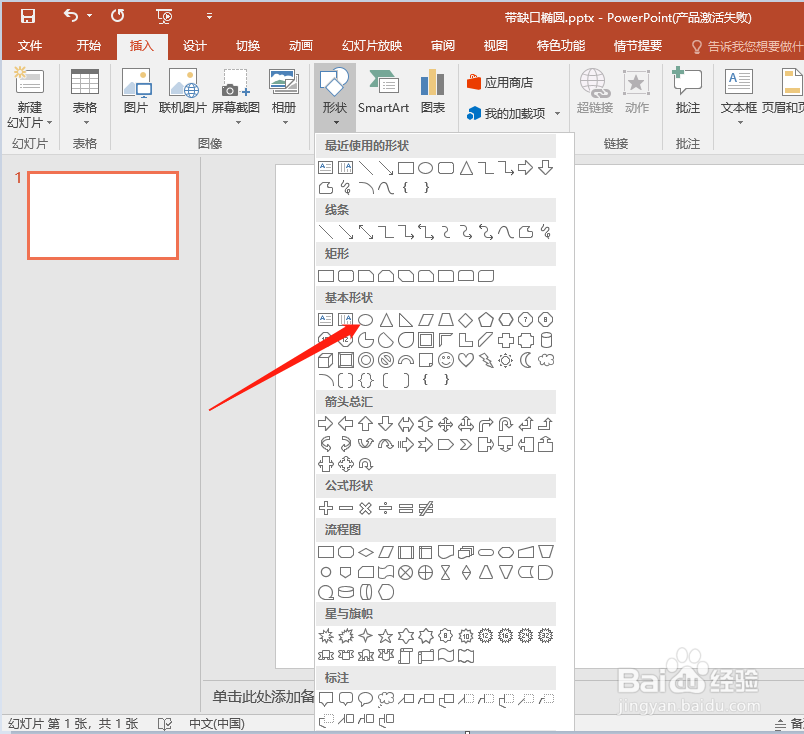
3、插入一个基本形状下的椭圆;
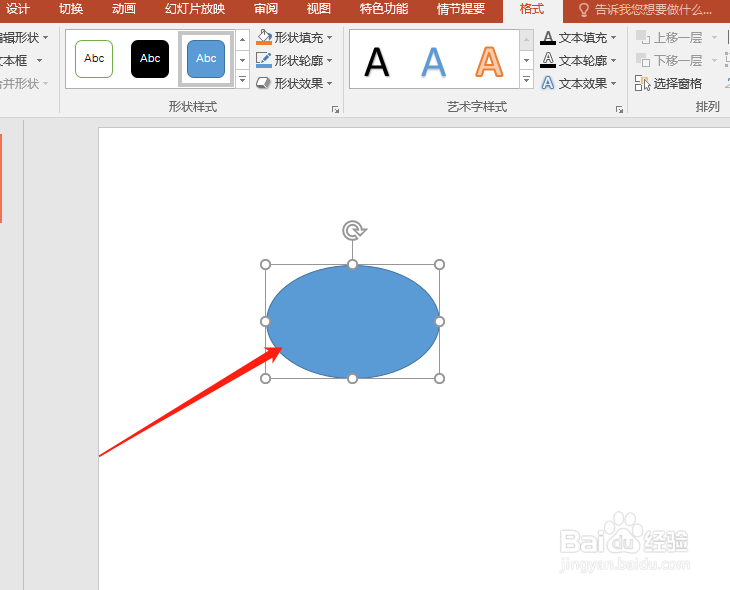
4、将插入的椭圆复制一个,然后调整位置,使两个椭圆水平中心线重合,让两个椭圆之间有相交的部分;
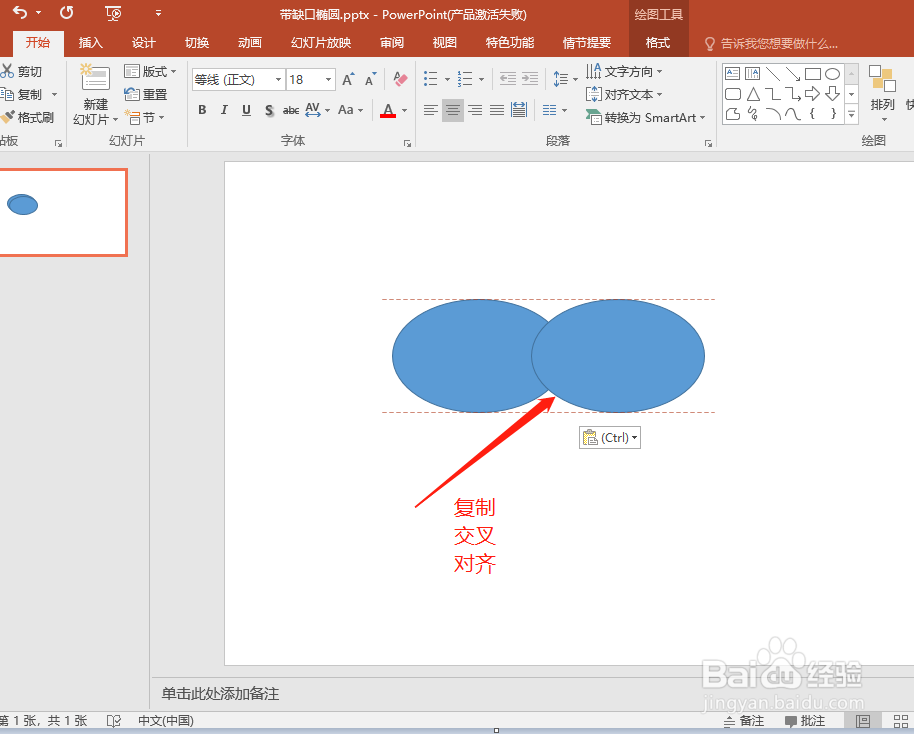
5、选中两个椭圆,点击绘图工具下的格式;
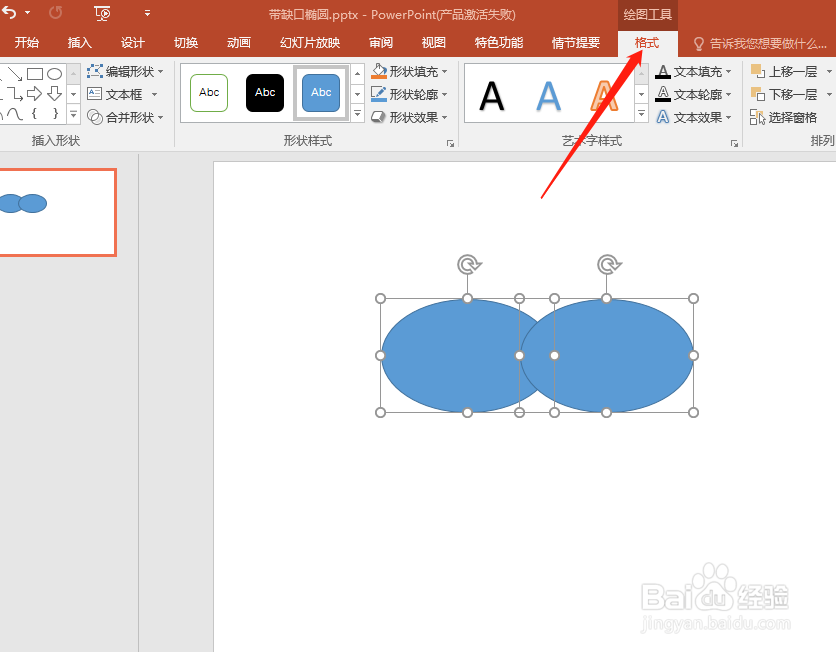
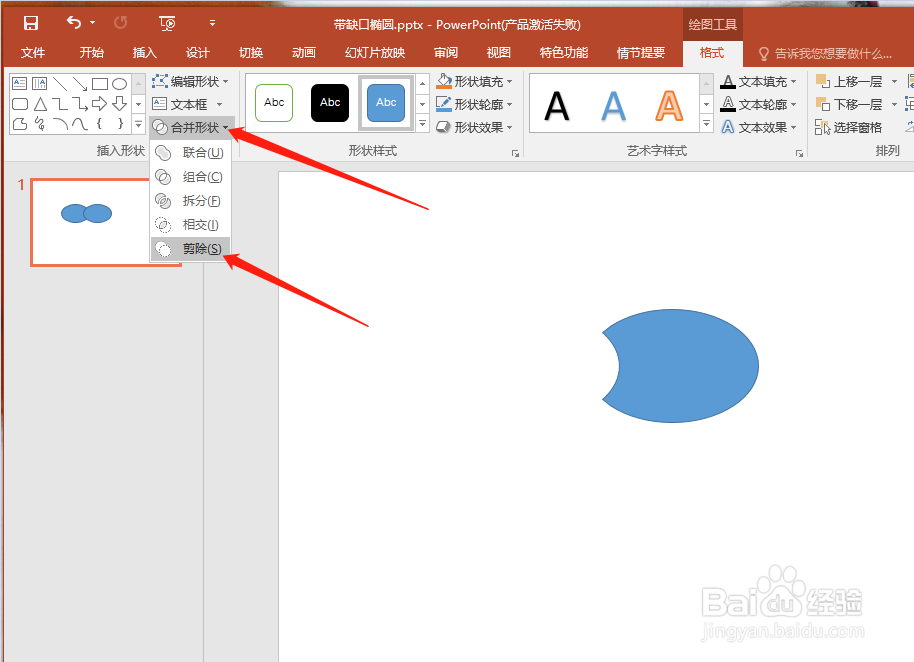
6、在工具栏中选择合并形状,然后点击减除,即可制作出一个带缺口的椭圆
1、创建文档,新建一个空白页;
2、插入椭圆形状;
3、复制一个椭圆形状,调整位置,使两个椭圆中心线重合且相交;
4、选择合并形状下减除,点击;
时间:2026-05-09 12:24:15
1、创建一个ppt文档,新建一页空白页;
2、在选项栏中点击插入,然后再工具栏中点击形状;
3、插入一个基本形状下的椭圆;
4、将插入的椭圆复制一个,然后调整位置,使两个椭圆水平中心线重合,让两个椭圆之间有相交的部分;
5、选中两个椭圆,点击绘图工具下的格式;
6、在工具栏中选择合并形状,然后点击减除,即可制作出一个带缺口的椭圆
1、创建文档,新建一个空白页;
2、插入椭圆形状;
3、复制一个椭圆形状,调整位置,使两个椭圆中心线重合且相交;
4、选择合并形状下减除,点击;
