IntelliJ IDEA怎么关闭屏幕中间的白色竖线

 时间:2026-04-24 04:28:01

1、打开一个的IntelliJ IDEA的代码工具的界面中

IntelliJ IDEA怎么关闭屏幕中间的白色竖线

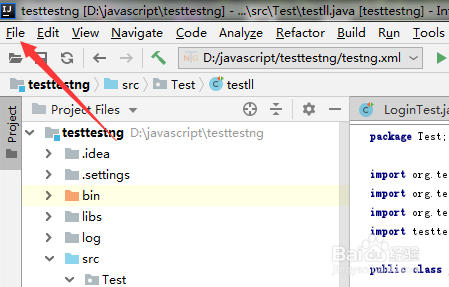
2、进入到了的代码工具的界面中,点击左上角中的 file 菜单

IntelliJ IDEA怎么关闭屏幕中间的白色竖线

3、点击了file菜单之后,弹出了下拉菜单选中为 settings 选项

IntelliJ IDEA怎么关闭屏幕中间的白色竖线

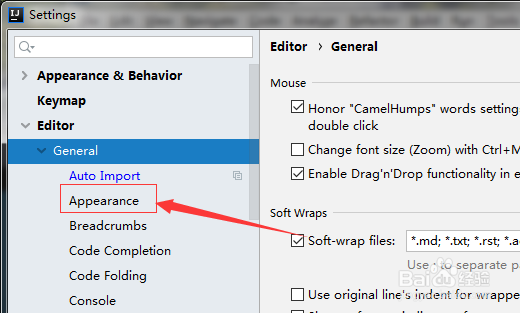
4、进入到了settings界面中,选中左侧中的 appearance 选项
IntelliJ IDEA怎么关闭屏幕中间的白色竖线

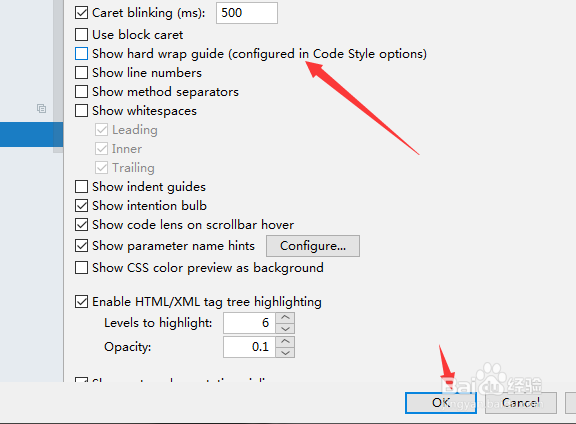
5、选中左侧中的 appearance 选项之后,去掉了 show hard wrap guide 选项

IntelliJ IDEA怎么关闭屏幕中间的白色竖线

6、去掉了 show hard wrap guide 选项之后,点击 ok 来保存设置。
IntelliJ IDEA怎么关闭屏幕中间的白色竖线

1、点击左上角中的 file 菜单

2、菜单选中为 settings 选项

3、选中左侧中的 appearance 选项

4、去掉了 show hard wrap guide 选项

5、点击 ok 来保存设置

  • 小米手机怎么修改手机的名称
  • Windows server 2012如何禁用远程桌面
  • 怎么看手机arm还是aarch64
  • mac 双系统 调整Windows系统大小?
  • IDM试用版如何删除全部任务?
  • 热门搜索
    野山坡旅游景点路线 杭州到乌镇旅游攻略 太空旅游 三亚旅游团购 旅游天气预报 青田旅游 甘南旅游攻略自驾 岳阳旅游攻略 纯玩旅游 汕头旅游总公司